 Zum Inhalt wechseln
All-in-One-Suite für E-Commerce & Fulfillment
Für 3PL-DienstleisterbeeShip Fulfillment SuiteKundenportale, Leistungsabrechnung & mehrWohin möchtest du?
Demo vereinbaren
Made in GermanyDSGVO-konformAndroid & Apple
Wohin möchtest du?
Ein Shopware Lieferschein entsteht heute im Shop: Shopware erzeugt Rechnung, Lieferschein, Stornorechnung und Gutschrift. Wer den Lieferschein wirklich verändern will, landet schnell im Template. In beeShip entsteht er im Lager – und wird dort zusammengestellt, wo auch gepackt wird.
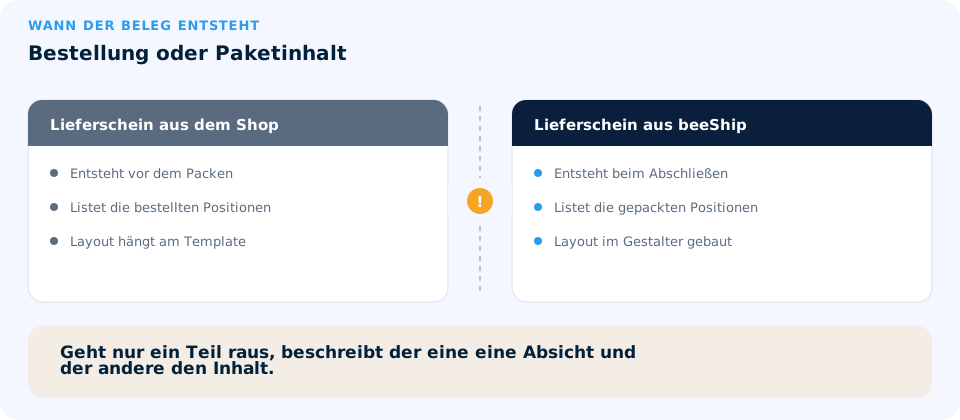
Ein Lieferschein, der vor dem Packen erzeugt wird, beschreibt eine Absicht. Einer, der beim Packen entsteht, beschreibt den Inhalt.
Geht nur ein Teil raus, gehört auch nur dieser Teil auf den Beleg – mit der Restmenge als offener Position.
Der Lieferschein ist oft das einzige Papier, das der Kunde anschaut. Lesbarkeit schlägt Vollständigkeit.
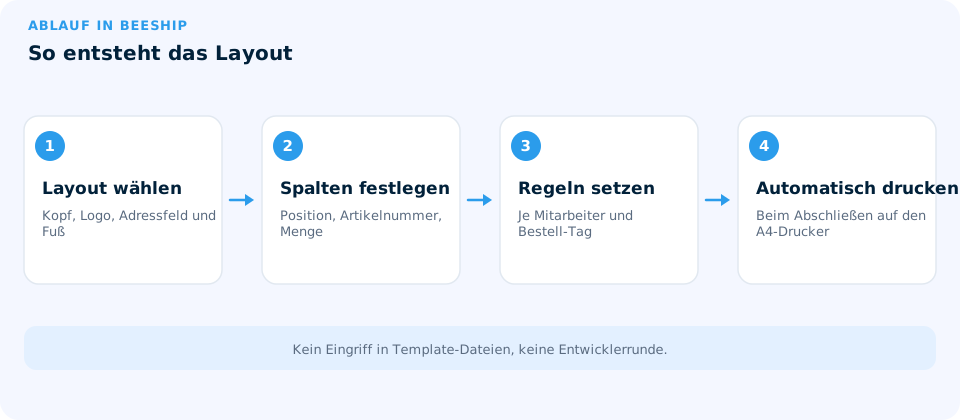
Kopfbereich, Logo, Absenderzeile, Adressfeld und Fußbereich werden zusammengestellt – ohne in den Code zu gehen.
Welche Angaben je Position erscheinen, entscheidest du: Position, Artikelnummer, Bezeichnung, Menge und weitere Felder, die im Lager relevant sind.
Ob und wann der Lieferschein gedruckt wird, lässt sich je Mitarbeiter und optional je Bestell-Tag steuern.
Beim Abschließen des Pakets geht er über beeShip Cloud Printing auf den A4-Drucker – gleichzeitig mit dem Versandetikett.
| Dokument | Gehört zu | Wer erzeugt es sinnvoll |
|---|---|---|
| Rechnung | Kaufmännischer Vorgang | Shopware oder die angebundene Buchhaltung |
| Lieferschein | Paketinhalt | Das Lager – er beschreibt, was tatsächlich gepackt wurde |
| Stornorechnung | Kaufmännischer Vorgang | Shopware |
| Gutschrift | Kaufmännischer Vorgang | Shopware |
Gleichzeitig mit dem Lieferschein, auf dem dafür vorgesehenen Gerät.
Verlässt die Sendung die EU, druckt das CN23 automatisch mit.
Eine eigene PDF-Vorlage als zusätzlicher Dokumenttyp – etwa ein Beipackzettel oder Retourenschein.
Die Shopware-Dokumentation zu Dokumenten beschreibt, was sich ohne Entwickler einstellen lässt: Logo, Firmendaten, Steuernummern, Bankverbindung, Fußzeile, Nummernkreise und die Frage, ob ein Dokument automatisch beim Statuswechsel erzeugt wird. Für einen Shopware Lieferschein, der nur ein Logo und eine saubere Fußzeile braucht, reicht das vollkommen aus.
Die Grenze liegt beim Aufbau selbst. Welche Spalten die Positionstabelle zeigt, in welcher Reihenfolge sie stehen und welche Felder aus dem Lager überhaupt auftauchen dürfen, ist Sache des Templates. Und genau danach wird in der Praxis gefragt: nach einer Spalte mit dem Lagerplatz, nach der Artikelnummer des Lieferanten, nach größerer Schrift für die Menge, damit sich niemand im Karton vergreift.
Dazu kommt der Inhalt. Ein Beleg, der vor dem Packen erzeugt wird, beschreibt die Bestellung; einer, der beim Abschließen entsteht, beschreibt den Karton. Bei einer vollständigen Lieferung ist das dasselbe, bei einer Teilmenge nicht mehr. Deshalb entsteht der Shopware Lieferschein in beeShip aus den gepackten Positionen, mit der Restmenge als offener Position, und geht beim Abschließen automatisch auf den hinterlegten A4-Drucker. Wie das bei Teilsendungen aussieht, steht auf Shopware Teillieferung.
Zum Zusammenspiel mit Teilsendungen siehe Shopware Teillieferung; zum Druckweg Versandetiketten drucken.
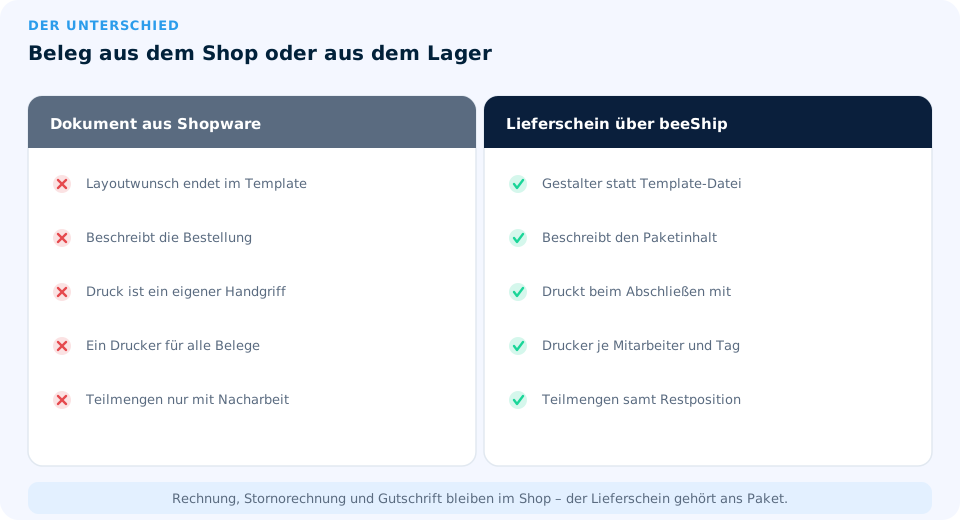
Rechnung, Shopware Lieferschein, Stornorechnung und Gutschrift. Anpassungen am Aussehen laufen dort über die Dokumenteinstellungen und, bei weitergehenden Wünschen, über das Template.
Ja. In beeShip stellst du Kopf, Adressfeld, Spalten und Fuß zusammen, ohne in Template-Dateien zu arbeiten.
Ja, beim Abschließen des Pakets – gleichzeitig mit dem Versandetikett, auf dem dafür hinterlegten A4-Drucker.
Ja. Die Zuordnung lässt sich an einen Bestell-Tag knüpfen; ohne Tag wird immer gedruckt.
Die tatsächlich gepackten Positionen, mit der Restmenge als offener Position.
Ja. Eine eigene PDF-Vorlage lässt sich als zusätzlicher Dokumenttyp hinterlegen.
Ja. Üblich sind zwei: eines für den eigenen Shop und eines für einen Kanal mit anderen Vorgaben. Welches gedruckt wird, lässt sich an den Bestell-Tag knüpfen, sodass am Packtisch niemand auswählen muss.
Das entscheidest du über die Spalten. Viele Händler lassen Preise weg, weil das Papier im Karton den Inhalt beschreiben soll und nicht die Rechnung ersetzt. Gebraucht werden meist Position, Artikelnummer, Bezeichnung und Menge – gut lesbar gesetzt.
In der Demo bauen wir ein Layout und drucken es aus einer echten Bestellung.