 Zum Inhalt wechseln
Shopify Schnittstelle: Shop, Lager und Versand sauber verbinden
Wie eine Shopify Schnittstelle Bestellungen, Artikel und Bestände zwischen Shop und Lager abgleicht – plus Schritt-für-Schritt-Einrichtung mit beeShip über das Shopify Dev Dashboard.

Inhaltsverzeichnis
- Welche Wege gibt es, Shopify mit dem Lager zu verbinden?
- Was eine Shopify Schnittstelle leisten muss
- Der Ablauf im Überblick
- Schritt 1: Voraussetzungen schaffen
- Schritt 2: Verbindung über das Shopify Dev Dashboard herstellen
- Schritt 3: Artikel und Bestände abgleichen
- Schritt 4: Versand und Etiketten einrichten
- Schritt 5: Testbestellung durchspielen
- Häufige Stolpersteine
- So läuft das mit beeShip
- Häufige Fragen zur Shopify Schnittstelle
Eine Shopify Schnittstelle verbindet einen Shopify-Shop über die Shopify-API mit externen Systemen wie Warenwirtschaft, Lager oder Versand. Sie überträgt Bestellungen und Artikel automatisch und spielt Bestände sowie Sendungsnummern in den Shop zurück.
- Eine Shopify Schnittstelle sorgt dafür, dass Bestellungen aus dem Shop automatisch im Lager landen und Sendungsnummern zurückfließen – ohne Copy-paste.
- Neue Verbindungen laufen über eine eigene App im Shopify Dev Dashboard: Du brauchst Client ID und Secret statt eines alten Admin-Tokens.
- Kläre vorab, welches System den Bestand führt. Bei beeShip ist das klar geregelt: Artikel kommen aus Shopify, der Bestand geht von beeShip an Shopify.
Es ist Montagmorgen, die ersten Bestellungen der Nacht trudeln ein. Statt sie einzeln aus dem Shopify-Admin zu kopieren und ins Lager zu tragen, sollen sie einfach im Lagersystem auftauchen – mit Artikelnummer, Menge und Lieferadresse. Genau das macht eine Shopify Schnittstelle.
Am Ende des Tages willst du ein Ergebnis: Bestellungen aus dem Shop landen automatisch im Lager, dort wird gepickt und gepackt, und die Sendungsnummer geht zurück in den Shop, damit der Kunde sie in seiner Versandbestätigung sieht. Klingt selbstverständlich – ist es aber nur, wenn die Verbindung sauber aufgesetzt ist. Genau darum geht es hier.
Welche Wege gibt es, Shopify mit dem Lager zu verbinden?
Bevor du dich für ein Werkzeug entscheidest, lohnt sich ein Blick auf die grundsätzlichen Optionen. Nicht jede passt zu jedem Händler – und manche haben Grenzen, die man erst merkt, wenn das Lager wächst.
| Option | Für wen | Aufwand | Grenzen |
|---|---|---|---|
| Manuell aus dem Shopify-Admin exportieren | Sehr kleine Shops mit wenigen Bestellungen pro Tag | Gering am Anfang | Skaliert nicht, fehleranfällig, kein Bestandsabgleich |
| Shopify-Apps für Versandetiketten | Händler, die nur Labels brauchen | Gering | Kein Lager, keine Warenwirtschaft, kein zentraler Bestand |
| ERP-/WMS-Anbindung (z. B. beeShip) | Händler mit eigenem Lager oder Fulfiller | Einmalig höher, danach automatisch | Erfordert saubere Artikelstammdaten |
| Anbindung über Billbee als Basis | Händler, die Billbee bereits nutzen | Gering, wenn Billbee schon läuft | Billbee bleibt die Multichannel-Basis für Aufträge und Marktplätze; beeShip übernimmt das Lager |
Wenn du mehrere Kanäle bespielst – Shopify, Marktplätze, vielleicht noch ein zweiter Shop – ist die zentrale Lagerverwaltung meist der pragmatischste Weg. Eine Übersicht typischer Anbindungen findest du auf unserer Seite Schnittstellen.
Was eine Shopify Schnittstelle leisten muss
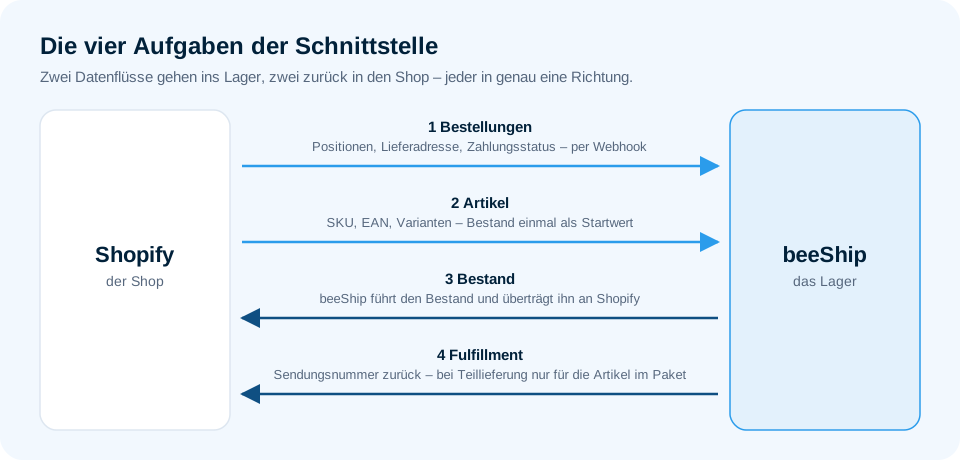
Eine gute Schnittstelle ist mehr als ein Datenexport. Sie muss vier Dinge zuverlässig abdecken:
- Bestellungen: Neue Aufträge aus Shopify landen im Lager – mit Positionen, Lieferadresse und Zahlungsstatus.
- Artikel: Produkte und Varianten werden zwischen Shop und Lager abgeglichen, damit beide Seiten dieselben SKUs kennen.
- Bestand: Der Lagerbestand im Shop soll zum tatsächlichen Bestand passen. Achtung: Nicht jede Anbindung schreibt Bestände bidirektional zurück – das musst du vorher klären.
- Fulfillment: Sobald im Lager versendet wurde, geht die Sendungsnummer zurück an Shopify, damit der Kunde sie sieht.
Wenn Bestellungen rein, Sendungsnummern raus und Artikel sauber gemappt sind, hast du den größten Teil dessen, was den Alltag wirklich entlastet.
Der Ablauf im Überblick
Egal welches System du wählst – die Schritte sind ähnlich. Hier die Kurzfassung, danach im Detail:
Schritt 1: Voraussetzungen schaffen
Du brauchst Store-Admin-Rechte in deinem Shopify-Store. Bist du 3PL-Kunde, also lagerst bei einem Fulfiller ein, muss dieser Schritt mit dem Shopify-Store-Inhaber abgestimmt werden – die App wird im Shop des Händlers angelegt, nicht beim Fulfiller.
Außerdem setzt die beeShip-Anbindung einen aktiven Shopify-Plan voraus: Basic, Shopify, Advanced oder Plus. Welche Funktionen dein Plan genau enthält, siehst du auf den Plan-Seiten von Shopify – die Bedingungen können sich ändern.
Schritt 2: Verbindung über das Shopify Dev Dashboard herstellen
Hier hat Shopify umgestellt: Neue Custom Apps legst du seit Anfang 2026 nicht mehr direkt im Shopify-Admin an, sondern im Shopify Dev Dashboard. Statt eines festen Admin-API-Tokens brauchst du jetzt eine Client ID und ein Secret. Bereits bestehende ältere Custom-App-Verbindungen laufen weiter – für sie gibt es im beeShip-Handbuch eine eigene Anleitung.
Der Weg im Shopify-Admin:
- Als Store-Admin anmelden und zu Einstellungen → Apps navigieren.
- Oben rechts auf Apps entwickeln klicken.
- Den Bereich Apps im Dev Dashboard erstellen wählen – es öffnet sich das Shopify Dev Dashboard.
- Dort oben rechts Create app anklicken und einen aussagekräftigen Namen vergeben, z. B. „beeShip API Connection“.
- Die nötigen Zugriffsberechtigungen (Scopes) setzen – jeweils Read + Write unter der Admin API.
- Die Version freigeben (Release) und die App über Install App in deinem Store installieren – erst nach dieser Bestätigung erhält beeShip Zugriff.
- Client ID und Secret aus den App-Einstellungen kopieren und in beeShip unter „Shopify Integration → Shop hinzufügen“ zusammen mit deiner myshopify.com-Adresse eintragen.
Die Scopes decken unter anderem Produkte, Bestellungen, Lagerorte, Bestandsverwaltung, Fulfillment, Retouren und Versandtarife ab. Wichtig: Alle Bereiche, die beeShip für Produkte, Bestellungen, Versandrückmeldung inklusive Sendungsnummer, Lagerbestand und Lagerorte braucht, müssen aktiviert sein. Fehlt ein Scope, scheitert genau dieser Teil der Verbindung, zum Beispiel der Produktimport oder die Versandrückmeldung.
Kopiere die vollständige Scope-Zeile aus der beeShip-Anleitung, statt Bereiche einzeln anzuklicken. Das spart Tippfehler und du vergisst keinen Bereich.
Sobald Client ID und Secret in beeShip eingetragen sind, prüfst du die Verbindung mit dem Button „Testen“. Danach aktivierst du den Bestellimport und richtest per Klick die Webhooks ein. Ab dann laufen neue Bestellungen automatisch ein, ein zeitgesteuerter Import dient zusätzlich als Sicherheitsnetz.
Schritt 3: Artikel und Bestände abgleichen
Jetzt geht es an die Daten. Über „Artikel synchronisieren“ holt beeShip deine Produkte aus Shopify: Name, Beschreibung, SKU, EAN, Gewicht, Maße, Bilder, Varianten, Preise und Bestände. Die Bestellungen der letzten 31 Tage kommen beim Bestellimport dazu. Du startest also nicht bei null. Ab dann führt beeShip den Bestand und überträgt ihn an Shopify.
Danach prüfst du die Artikelstammdaten. Stimmen SKUs, Varianten und Einheiten? Gerade bei Bundles oder Sets aus mehreren Einzelteilen wird es knifflig. Wenn der Shop ein Set als einen Artikel verkauft, das Lager aber drei Einzelteile pickt, brauchst du eine saubere Stücklisten-Logik.
Zwei optionale Metafelder am Shopify-Artikel helfen beim Start: Aus custom.lagerplatz übernimmt beeShip beim Bestandsimport einen Lagerplatz (er heißt dann Shopify_<Wert>), und custom.exportdescription liefert die Warenbeschreibung für Zollformulare wie CN22/CN23 bei Auslandssendungen. Das klingt nach Detail – spart später aber Suchzeiten im Lager und Rückfragen beim Export.
Gutscheine, digitale Produkte oder Bestellungen, die du selbst versendest, schließt du mit dem Tag NOT-BEESHIP vom Import aus. Setze das Tag, bevor die Bestellung importiert wird, zum Beispiel automatisch per Shopify Flow.
Schritt 4: Versand und Etiketten einrichten
Wenn die Artikel stehen, kommt der Versand. Hier verbindest du deine Carrier – zum Beispiel DHL, DPD, GLS, Hermes, UPS oder die Österreichische Post, jeweils mit deinem eigenen Geschäftskundenvertrag; die Deutsche Post Internetmarke ist im Rollout. Über Versandregeln legst du fest, welche Versandart wann gezogen wird, etwa nach Zielland oder Gewicht. Welche Konditionen gelten, hängt von deinem Vertrag ab und kann sich ändern; das klärst du direkt mit dem Carrier.
Der wichtigste Punkt: Nach dem Versand geht das Fulfillment mit Sendungsnummer automatisch zurück an Shopify – bei Teillieferungen nur für die Artikel, die wirklich im Paket lagen. Sonst sitzt jemand im Büro und tippt Tracking-Nummern ab – und genau das willst du vermeiden. Wie das mit Etiketten zusammenspielt, zeigt unsere Seite Shopify-Etiketten drucken.
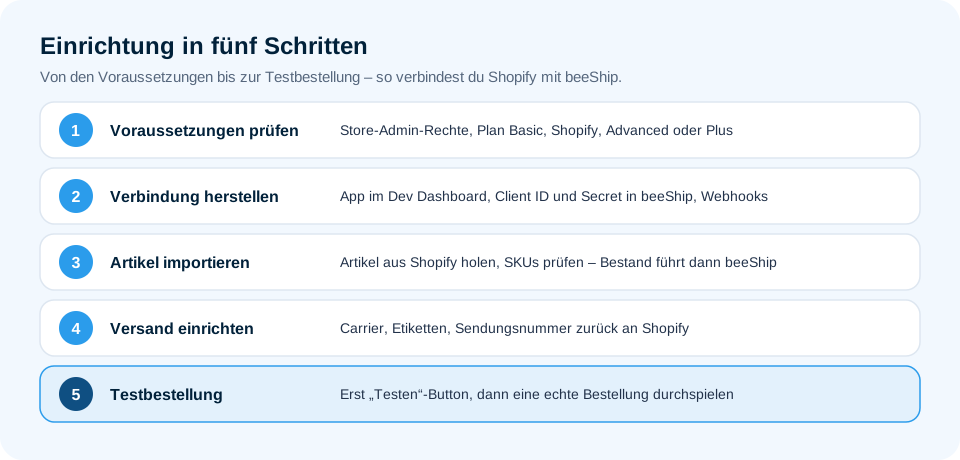
Schritt 5: Testbestellung durchspielen
Bevor der erste echte Kunde wartet, mach eine Testbestellung. Am besten eine, die den echten Ablauf abbildet: ein Artikel mit Variante, eine Lieferadresse, eine Zahlungsart. Dann schaust du:
- Kommt die Bestellung im Lager an?
- Wird der richtige Artikel mit richtiger Menge gezogen?
- Geht die Sendungsnummer zurück in den Shop?
- Stimmt der Bestand nach dem Versand?
Die reine Verbindung prüfst du vorher mit dem Button „Testen“ in der Shop-Liste von beeShip. Die Testbestellung zeigt dir dann, ob der ganze Ablauf passt – mach beides, bevor du live gehst.
Häufige Stolpersteine
Diese Punkte tauchen in der Praxis häufig auf:
- Fehlende Scopes: Ein Bereich ist nicht auf Read + Write gesetzt, und plötzlich funktioniert die Bestandsrückmeldung nicht.
- Doppelte SKUs: Zwei Artikel mit derselben SKU im Shop – das Lager weiß nicht, welchen es picken soll.
- Unklare Bestandsführung: Wenn Shop und Lager gleichzeitig Bestände ändern, widersprechen sie sich. Leg vorher fest, wer führend ist. Bei beeShip ist das das Lager: Bestandskorrekturen machst du in beeShip, nicht in Shopify.
- Kunden-E-Mails: Bei beeShip laufen Kunden-E-Mails weiterhin über Shopify, nicht über das Lager. Das ist bewusst so.
- Mehrere Shops: Wer mehrere Shopify-Shops betreibt, fügt jeden Shop in beeShip einzeln mit eigener Adresse und eigenen Zugangsdaten hinzu. Danach verwaltet beeShip alle zentral in einem Lager.
Und noch ein ehrlicher Tipp: Räum erst deine Artikelstammdaten auf, bevor du verbindest. Eine Schnittstelle ist kein Zauberstab – sie überträgt nur, was da ist. Sind die Daten chaotisch, wird das Lager chaotisch.
So läuft das mit beeShip
beeShip ist eine Cloud-Lagerverwaltung mit Warenwirtschaft für Onlinehändler und Fulfiller. Die Shopify-Integration verbindet deinen Shop mit dem Lager und deckt die vier Bereiche von oben ab:
- Artikel-Import aus Shopify mit Varianten, SKU, EAN, Gewicht und Bildern
- Import von Bestellungen aus deinen Shopify-Shops (letzte 31 Tage, danach laufend)
- Bestand von beeShip an Shopify, Fulfillment mit Sendungsnummer zurück, Teillieferung auf Positionsebene
- Verwaltung mehrerer Shopify-Shops gleichzeitig
- Automatische Updates über Webhooks
- Zentrale Lagerverwaltung für alle verbundenen Shops
- Barcode-Generierung und Etikettendruck
Die Einrichtung läuft über eine eigene App im Shopify Dev Dashboard – mit Client ID und Secret. Eine App aus dem Shopify App Store brauchst du dafür nicht. Wenn du zusätzlich Billbee nutzt, spielt beeShip als Lager gut damit zusammen: Billbee bleibt die Multichannel-Basis für Aufträge und Marktplätze, beeShip übernimmt die Lagerlogik. Mehr zur Shopify-Anbindung findest du unter Shopify Lagerverwaltung.
Häufige Fragen zur Shopify Schnittstelle
Brauche ich einen bestimmten Shopify-Plan für die Anbindung?
Ja. Die beeShip-Anbindung setzt einen aktiven Shopify-Plan voraus: Basic, Shopify, Advanced oder Plus. Dazu brauchst du Store-Admin-Rechte, um die App im Dev Dashboard anzulegen.
Was hat sich an der Shopify-Anbindung geändert?
Neue Custom Apps entstehen seit Anfang 2026 nicht mehr direkt im Shopify-Admin, sondern im Shopify Dev Dashboard. Statt eines festen Admin-API-Tokens brauchst du jetzt eine Client ID und ein Secret. Bestehende ältere Custom Apps laufen weiter.
Schreibt die Schnittstelle den Bestand in beide Richtungen?
Das hängt vom System ab. Bei beeShip ist die Rollenverteilung klar: Beim Artikel-Import übernimmt beeShip die Shopify-Bestände als Startwert, danach führt beeShip den Bestand und überträgt ihn an Shopify. So gibt es eine einzige Bestandsquelle, und du verkaufst keine Artikel, die nicht mehr im Regal liegen.
Werden Kunden-E-Mails über beeShip verschickt?
Nein. Kunden-E-Mails laufen weiterhin über Shopify. beeShip übernimmt die Lager- und Versandabwicklung, nicht die Kundenkommunikation.
Kann ich mehrere Shopify-Shops mit einem Lager verbinden?
Ja, beeShip verwaltet mehrere Shopify-Shops gleichzeitig und führt sie zentral in einem Lager zusammen. Jeder Shop wird in beeShip mit seiner eigenen Adresse und seinen Zugangsdaten hinzugefügt.
Wir bauen Lagersoftware für Onlinehändler und Fulfiller im DACH-Raum – damit dein Lager schneller, fehlerfreier und unabhängiger versendet.
Weniger suchen, mehr versenden.
In einer kurzen Demo siehst du, wie beeShip Bestand, Lagerplätze und Versand für dich zusammenhält.
- Verdopple deine Versandkapazität
- Bis zu 99,9 % weniger Versandfehler
- Plug & Play mit Billbee, Shopify & Co.