 Zum Inhalt wechseln
Gambio Versand automatisieren: Vom Bestelleingang bis zur Tracking-Nummer
Ein Beispieltag im Gambio-Lager: Bestellungen automatisch importieren, Carrier per Versandregel wählen, Labels in Bulk drucken und Tracking-Nummern zurück an Gambio melden – plus die typischen Stolpersteine.

Inhaltsverzeichnis
- 7:30 Uhr: Die Bestellungen müssen rein – automatisch oder per Klick?
- 8:15 Uhr: Kommissionieren – welche Bestellung zuerst?
- 9:00 Uhr: Packen und Versandregeln – wer wählt den Carrier?
- 10:30 Uhr: Bulk Label Printing – 200 Labels statt 200 Klicks
- 12:00 Uhr: Tracking-Nummern zurück an Gambio – die Schreibweise zählt
- 14:00 Uhr: Retouren und Tagesabschluss
- Gambio Versand automatisieren mit beeShip
- Häufige Fragen zu Gambio Versand automatisieren
Gambio Versand automatisieren heißt, Bestellungen aus einem Gambio-Shop automatisch in ein Lager- oder Versandsystem zu übernehmen, Paketdienst und Versandprodukt per Regel zu wählen, Etiketten gesammelt zu drucken und Sendungsnummern an den Shop zurückzumelden.
- Wer den Gambio Versand automatisieren will, holt Bestellungen automatisch in ein WMS – ohne Abtippen, aus Gambio Cloud oder Self-Hosted.
- Versandregeln wählen Carrier und Versandprodukt nach Zielland, Gewicht, Tag oder Bestellsumme – Labels druckst du in Bulk.
- Tracking-Nummern landen über die Status-Zuordnung zurück im Shop, wenn die Schreibweise exakt passt.
Wer Gambio Versand automatisieren will, startet meist mit genau so einem Morgen – nehmen wir als Beispiel einen ganz normalen Montag, 7:30 Uhr. Du öffnest den Laptop, der Kaffee steht neben der Tastatur, und in deinem Gambio-Backend stapeln sich die Wochenendbestellungen. Sagen wir: 63 offene Aufträge, gemischt nach Deutschland, Österreich und in die Schweiz. Zwei davon sind Nachbestellungen, drei wollen Express. Und du weißt: Wenn du jetzt anfängst, jede Bestellung einzeln zu öffnen, das Label zu kaufen und die Tracking-Nummer händisch zurückzukopieren, ist es Mittag, bevor der erste Paketwagen kommt.
Versandautomatisierung für Gambio ist keine Zauberei, sondern als Kette kleiner, sauberer Schritte. Bestellungen kommen rein, werden kommissioniert, verpackt, versendet – und am Ende bekommt der Kunde seine Sendungsnummer. In diesem Beitrag gehen wir einen Beispieltag durch: wo es hakt, was besser geht und welche Stolpersteine du kennen solltest.
7:30 Uhr: Die Bestellungen müssen rein – automatisch oder per Klick?
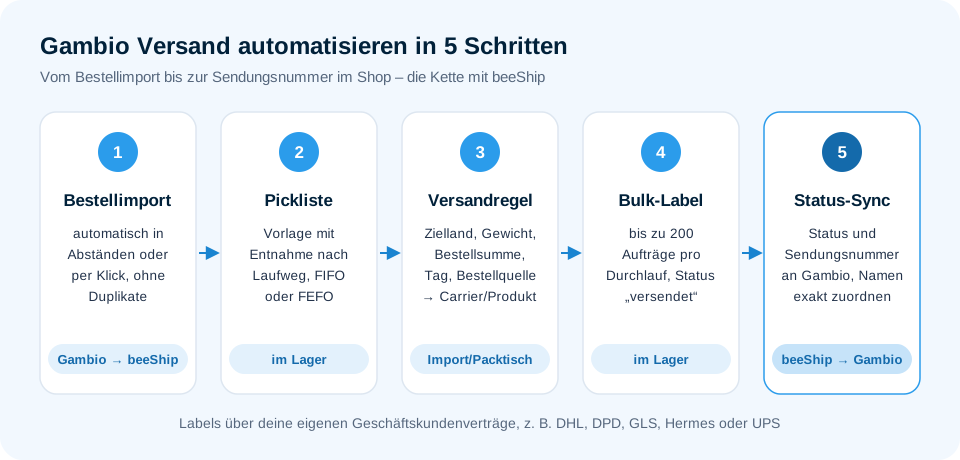
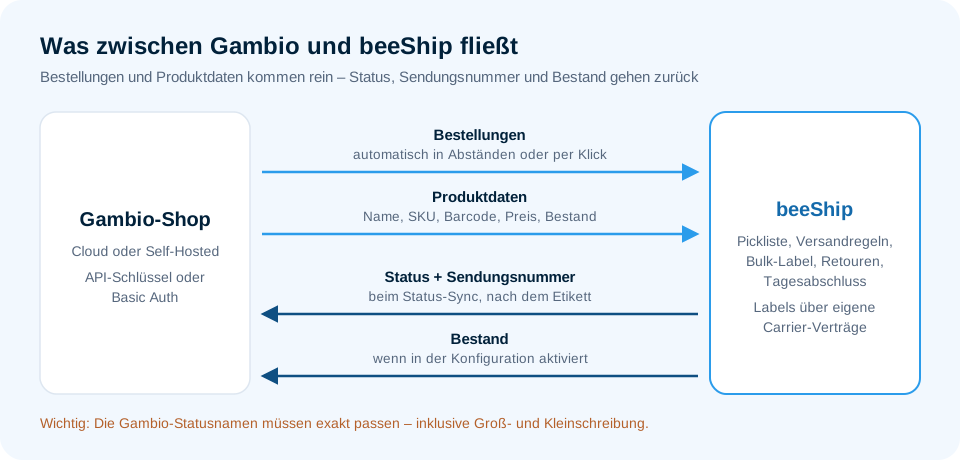
Der erste Schritt ist der unsichtbarste und gleichzeitig der wichtigste: der Bestellimport. Gambio bietet über den Bereich API / Webservice eine Schnittstelle, über die ein WMS oder eine Lagerlösung Bestellungen abholen kann. Bei beeShip verbindest du deinen Gambio-Shop unter Einstellungen → Vertriebskanäle → Gambio – entweder über einen API-Schlüssel (empfohlen) oder über Basic Auth mit E-Mail und Passwort für ältere Gambio-Versionen. Du kannst mehrere Gambio-Shops parallel betreiben, falls du zum Beispiel einen B2B- und einen B2C-Shop hast.
Danach stehen dir zwei Importfunktionen zur Verfügung: Bestellungen importieren holt offene Bestellungen aus Gambio in beeShip – bereits importierte Bestellungen werden nicht doppelt angelegt. Produkte importieren synchronisiert Produktdaten wie Name, SKU, Barcode, Preis und Lagerbestand von Gambio nach beeShip. Beide Aktionen kannst du jederzeit manuell auslösen. Im laufenden Betrieb läuft der Bestellimport zusätzlich automatisch in regelmäßigen Abständen.
Das klingt unspektakulär, ist aber der Unterschied zwischen „Ich muss noch 63 Bestellungen abtippen“ und „Ich starte den Tag mit einer Pickliste“. Wichtig: Der Import ist kein Einmal-Setup. Wenn du nach einem Gambio-Update oder Passwortwechsel unsicher bist, prüfst du die Verbindung in der Shop-Übersicht über Verbindung prüfen. Das dauert Sekunden und erspart dir die Fehlersuche mitten im Tagesgeschäft.
Lege für die Schnittstelle einen eigenen Gambio-API-Benutzer mit minimalen Rechten an – nicht deinen persönlichen Admin-Zugang. Das ist sauberer und du kannst den Zugang jederzeit deaktivieren, ohne dich selbst auszusperren.
8:15 Uhr: Kommissionieren – welche Bestellung zuerst?
Jetzt liegen die Bestellungen in deiner Lagerlösung. Die Frage ist: In welcher Reihenfolge packst du? Wer nach Bestelleingang arbeitet, läuft quer durchs Lager. Wer nach Lagerplatz sortiert, läuft einmal die Regale ab und hat alles beisammen. Genau das übernimmt ein WMS: Es kennt die Lagerplätze deiner SKUs und führt den Picker über die Pickliste möglichst kurz durchs Lager. In beeShip legst du dafür Picklisten-Vorlagen an und bestimmst die Entnahme zum Beispiel nach Laufweg, FIFO oder FEFO.
Ein typischer Stolperstein: Produkte, die in Gambio gepflegt sind, aber im Lager unter einer anderen SKU oder ohne Barcode liegen. Dann sucht der Kommissionierer nach dem Artikel und die Automatisierung nützt nichts. Der Produktimport von Gambio nach beeShip liefert Name, SKU, Barcode, Preis und Lagerbestand – wenn du diese Felder in Gambio sauber pflegst, hast du später beim Scannen keine Lücken. Falls du tiefer einsteigen willst, wie ein WMS mit Gambio zusammenspielt, schau dir unsere Seite zur Gambio Lagerverwaltung (WMS) an.
9:00 Uhr: Packen und Versandregeln – wer wählt den Carrier?
Jetzt wird es konkret. Du hast die Artikel beisammen und willst Labels drucken. Die entscheidende Frage: Welcher Carrier für welche Sendung? Ein 0,4-kg-Päckchen nach Deutschland geht anders raus als ein 12-kg-Paket nach Österreich oder eine Sendung in die Schweiz. Wenn du das für jede Bestellung manuell entscheidest, kostet es dich pro Auftrag ein paar Sekunden – und bei 60 Aufträgen summiert sich das.
Hier kommen Versandregeln ins Spiel. Du hinterlegst einmal, nach welchen Kriterien ein Carrier gewählt wird – in beeShip zum Beispiel nach Zielland, Gewicht, Bestellsumme, Tag oder Bestellquelle. Als Aktion setzt die Regel einen Versandanbieter oder ein konkretes Versandprodukt, bei mehreren passenden Regeln entscheidet die Priorität. Ausgewertet wird beim Bestellimport, spätestens am Packtisch. Ein Beispiel: Land = DE und Gewicht bis 2 kg → DHL Paket; Tag „Express“ und Land ≠ DE → DHL Express. Wichtig: Du versendest mit deinen eigenen Geschäftskundenverträgen bei DHL, DPD, GLS, Hermes oder UPS; die Deutsche Post (Internetmarke) befindet sich bei beeShip im Rollout. Welche Produkte und Konditionen du nutzen kannst, hängt von deinem Vertrag ab. Was für einen Händler passt, muss für den nächsten nicht passen. Produktnamen ändern sich auch mal (aus DHL Warenpost National wurde 2025 zum Beispiel das DHL Kleinpaket) – prüfe deine Einstellungen also regelmäßig und lade die Versandprodukte im Carrier-Connector bei Bedarf neu.
Wie das speziell für DHL aussieht, beschreibt unsere Seite Gambio DHL Versand im Detail.
10:30 Uhr: Bulk Label Printing – 200 Labels statt 200 Klicks
Der Moment, in dem viele Händler merken, dass sie zu lange manuell gearbeitet haben: Wenn 200 Aufträge auf einmal raus müssen. Kampagnen, Sale-Aktionen, Feiertage – plötzlich ist die Menge da. Einzeln Labels erstellen bedeutet: 200-mal Formular öffnen, 200-mal Adresse prüfen, 200-mal PDF speichern. Das ist nicht nur langsam, es ist auch fehleranfällig.
Besser: Labels in Bulk drucken. In beeShip filterst du die Aufträge zum Beispiel nach Status, Tag, Stückzahl oder SKU und lässt die Labels in einem Rutsch erzeugen – bis zu 200 Aufträge pro Durchlauf, mit einheitlicher Versandart, Gewicht und Drucker. Der Bestand wird dabei gebucht, der Status auf „versendet“ gesetzt, und Aufträge mit ungültiger Adresse werden automatisch geparkt. Was du dabei nicht mehr machst: Adressen abtippen. Die Daten kommen aus Gambio, nicht aus deinem Kopf.
Drucke Testlabels, bevor du eine große Charge startest. Ein falsch konfigurierter Absender oder ein falsches Versandprodukt kostet dich sonst 200 Korrekturen. Lieber einmal fünf Labels prüfen als 200-mal nachbessern.
12:00 Uhr: Tracking-Nummern zurück an Gambio – die Schreibweise zählt
Jetzt kommt der Schritt, der am häufigsten schiefgeht: die Rückmeldung an Gambio. Der Kunde hat bestellt, du hast versendet – jetzt will er wissen, wo sein Paket ist. Dafür muss die Tracking-Nummer zurück in den Shop, und der Bestellstatus muss sich ändern (typisch: von „offen“ auf „versendet“ oder „abgeschlossen“).
Damit das sauber läuft, ordnest du pro Shop die Gambio-Bestellstatus den passenden beeShip-Status zu. In beeShip klickst du beim gewünschten Shop auf Status-Zuordnung und trägst für jeden gewünschten beeShip-Status den exakt passenden Gambio-Statusnamen ein. Sobald in beeShip ein Etikett erstellt ist, geht die Sendungsnummer beim nächsten Status-Sync an Gambio. Exakt ist hier das Schlüsselwort. „Versendet“ ist nicht „versendet “ mit Leerzeichen, und „Versandt“ ist nicht „versendet“. Gambio vergleicht Statusnamen exakt, inklusive Groß- und Kleinschreibung. Passt die Schreibweise nicht, kommt die Rückmeldung nicht an.
Laut beeShip-Handbuch ist das die häufigste Fehlerquelle: Der Import klappt, die Labels drucken, aber die Tracking-Nummern tauchen im Shop nicht auf. Fast immer liegt es an der Status-Zuordnung. Prüf sie einmal gründlich, dann läuft sie im Alltag zuverlässig mit.
| Aufgabe | Vorher (manuell) | Nachher (mit WMS + Regeln) |
|---|---|---|
| Bestellungen abholen | Einzeln im Gambio-Backend öffnen | Automatischer Import in regelmäßigen Abständen |
| Carrier wählen | Pro Auftrag nach Gefühl entscheiden | Versandregeln nach Land, Gewicht, Tag, Bestellsumme |
| Labels drucken | Einzeln kaufen und speichern | Bulk Label Printing bis 200 Aufträge |
| Tracking zurückmelden | Nummer kopieren, Status setzen | Status und Sendungsnummer gehen beim Status-Sync an Gambio |
| Produktdaten pflegen | Doppelt in Shop und Lager | Produktimport von Gambio nach beeShip, Bestand optional zurück |
14:00 Uhr: Retouren und Tagesabschluss
Nachmittags kommen die Retouren. Kunde X schickt die falsche Größe zurück, Kunde Y hat doppelt bestellt. Jetzt willst du wissen: Ist der Artikel wieder im Bestand? Muss ich den Lagerbestand in Gambio anpassen? Und wie buche ich die Retoure sauber, damit die Statistik stimmt?
In beeShip identifizierst du die Retoure über Tracking- oder Bestellnummer, prüfst jeden Artikel auf seinen Zustand und buchst ihn zurück in den Bestand oder als Ausschuss aus – auch mobil direkt am Wareneingang.
Der Lagerbestand ist hier der kritische Punkt. Wenn du in beeShip eine Retoure einbuchst, muss Gambio davon wissen, sonst verkaufst du zu wenig – oder im umgekehrten Fall zu viel. Beim Start holt der Produktimport die Bestände einmal aus Gambio nach beeShip. Danach ist beeShip dein Lager: Ist die Bestandsübertragung in der beeShip-Konfiguration aktiviert, gehen die Bestände zurück an Gambio. Wenn beide Seiten dieselbe Wahrheit haben, vermeidest du Überverkäufe.
Zum Feierabend willst du wissen, was rausgegangen ist. Der Tagesabschluss in beeShip listet alle versendeten Sendungen mit Carrier, Versandprodukt und Sendungsnummer, filterbar nach Datum, Benutzer und Tag, und lässt sich als CSV oder PDF exportieren, etwa als Übergabeliste für den Fahrer. Mit sauberer Status-Zuordnung musst du die Sendungsnummern im Shop nicht mehr einzeln kontrollieren. Und wenn du mehr über die technische Seite der Anbindung wissen willst – API-Schlüssel, Basic Auth, Einrichtung – findest du das auf unserer Seite zur Gambio Schnittstelle (API).
Gambio Versand automatisieren mit beeShip
beeShip ist eine Cloud-Lagerverwaltung mit Warenwirtschaft für Onlinehändler und Fulfiller. Für Gambio heißt das konkret: Du verbindest deinen Shop unter Einstellungen → Vertriebskanäle → Gambio, wählst API-Schlüssel oder Basic Auth, und beeShip prüft die Verbindung. Danach importierst du Bestellungen und Produkte – manuell per Klick oder im laufenden Betrieb automatisch in regelmäßigen Abständen. Bestellungen werden nicht doppelt angelegt. Gambio Cloud und selbst gehostete Shops werden gleichermaßen unterstützt.
Für den Versand hinterlegst du Versandregeln, die Carrier und Versandprodukt nach Land, Gewicht, Tag oder Bestellsumme wählen – über deine eigenen Carrier-Verträge. Labels druckst du in Bulk – bis zu 200 Aufträge pro Vorgang. Und über die Status-Zuordnung meldet beeShip den Versandstatus samt Tracking-Nummer zurück an Gambio. Die Status-Zuordnung konfigurierst du pro Shop, und die Gambio-Status müssen exakt so geschrieben sein wie im Shop.
Falls du zusätzlich Marktplätze bespielst: Mit Billbee bündelst du viele Kanäle in einer Auftragsverwaltung, und beeShip übernimmt das Lager dahinter. Billbee ist dafür eine starke Basis – beeShip ergänzt Lagerplätze, Scanner und Versandlogik.
Häufige Fragen zu Gambio Versand automatisieren
Wie verbinde ich meinen Gambio-Shop mit beeShip?
Unter Einstellungen → Vertriebskanäle → Gambio fügst du deinen Shop hinzu. Du brauchst die Shop-URL, einen API-Schlüssel (empfohlen) oder Basic Auth mit E-Mail und Passwort für ältere Gambio-Versionen. Mit „Shop hinzufügen“ prüft beeShip die Verbindung; später testest du sie jederzeit über „Verbindung prüfen“.
Werden meine Gambio-Bestellungen automatisch importiert?
Ja, im laufenden Betrieb importiert beeShip Bestellungen automatisch in regelmäßigen Abständen. Zusätzlich kannst du den Import jederzeit manuell auslösen. Bereits importierte Bestellungen werden nicht doppelt angelegt.
Warum taucht meine Tracking-Nummer nicht im Gambio-Shop auf?
Meistens liegt es an der Status-Zuordnung. Prüfe, ob der Gambio-Status exakt so geschrieben ist wie in deiner Zuordnung – inklusive Groß-/Kleinschreibung und ohne zusätzliche Leerzeichen. Die Sendungsnummer geht beim nächsten Status-Sync an Gambio, nachdem das Etikett erstellt wurde.
Kann ich Labels für viele Aufträge gleichzeitig drucken?
Ja, bei beeShip kannst du Labels in Bulk drucken – bis zu 200 Aufträge pro Vorgang. Das spart Zeit und reduziert Tippfehler, weil die Adressdaten aus dem Shop kommen.
Welche Carrier kann ich mit Gambio nutzen?
Mit beeShip versendest du über deine eigenen Geschäftskundenverträge, direkt angebunden sind DHL, DPD, GLS, Hermes, UPS und die Österreichische Post; die Deutsche Post Internetmarke ist im Rollout. Weitere Carrier sind über Sendcloud oder EasyPost möglich. Was du verschicken kannst, hängt von deinem Vertrag ab.
Werden Lagerbestände von beeShip zurück nach Gambio übertragen?
Ja, wenn du die Bestandsübertragung in der beeShip-Konfiguration aktiviert hast. Dann ist beeShip die Bestandsquelle und Gambio zeigt die Mengen aus dem Lager.
Wir bauen Lagersoftware für Onlinehändler und Fulfiller im DACH-Raum – damit dein Lager schneller, fehlerfreier und unabhängiger versendet.
Dein Lager. Schneller, fehlerfrei, automatisch.
Wir zeigen dir in 30 Minuten, wie beeShip mit deinem Shop, Billbee und deinen Paketdiensten zusammenspielt – an deinem eigenen Ablauf.
- Verdopple deine Versandkapazität
- Bis zu 99,9 % weniger Versandfehler
- Plug & Play mit Billbee, Shopify & Co.