 Zum Inhalt wechseln
Billbee Shopify: So arbeiten Shop, Billbee und Lager zusammen
Wie Shopify, Billbee und dein Lager zusammenspielen: Anbindung, Bestandsabgleich, Versand und typische Stolpersteine – plus die Lager-Ebene mit beeShip.

Inhaltsverzeichnis
- Drei Systeme, drei Rollen – wer macht was?
- Welche Wege gibt es, Shopify, Billbee und Lager zu verbinden?
- Überblick: So gehst du Schritt für Schritt vor
- Schritt 1: Voraussetzungen schaffen
- Schritt 2: Shopify an Billbee anbinden
- Schritt 3: Das Lager mit Billbee verbinden
- Schritt 4: Artikel und Bestände abgleichen
- Schritt 5: Versand einrichten – wer erzeugt das Label?
- Schritt 6: Testbestellung durchspielen
- Häufige Stolpersteine
- So läuft das mit beeShip
- Häufige Fragen zu Billbee Shopify
Billbee Shopify beschreibt die Anbindung eines Shopify-Shops an die Auftragsabwicklung Billbee. Billbee importiert die Shopify-Bestellungen und bündelt sie mit weiteren Kanälen; ein angebundenes Lagersystem kann ergänzend Lagerplätze und den echten Bestand führen.
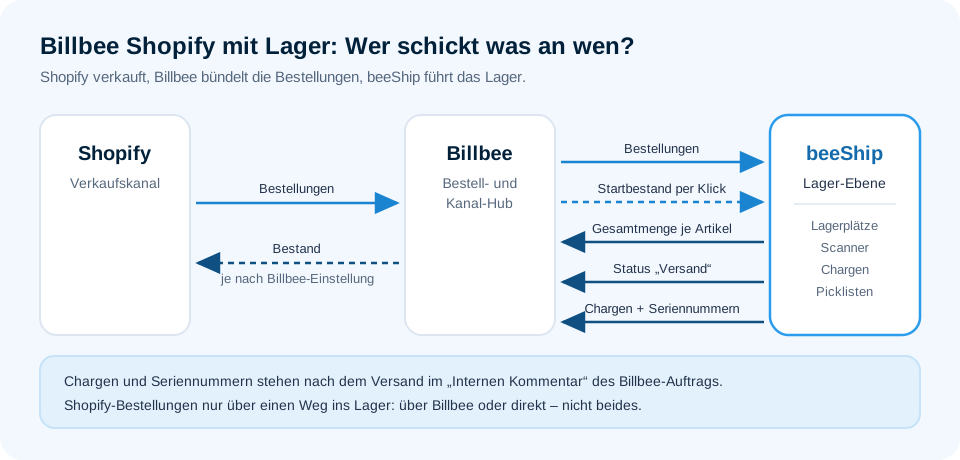
- Shopify liefert Bestellungen an Billbee, Billbee bündelt sie – das Lager führt den echten Bestand.
- Billbee bleibt dein Auftrags- und Kanal-Hub, beeShip ergänzt die Lager-Ebene: mehrere Lagerplätze pro Artikel, Scanner, Chargen und Picklisten.
- Gut zu wissen: Importiere Shopify-Bestellungen nur über einen Weg ins Lager – nicht parallel direkt und über Billbee.
Bestellungen aus deinem Shopify-Shop landen automatisch im Lager, werden dort kommissioniert und versandt – ohne dass jemand manuell Daten hin und her kopiert. Genau das ist das Ziel, wenn du Billbee, Shopify und deine Lagerverwaltung zu einem Ablauf verbindest.
Ein typisches Beispiel: Shopify läuft, Billbee bündelt die Bestellungen aus mehreren Kanälen, und irgendwo im Lager liegt ein Zettel mit „was ist eigentlich noch da?“. Die Verbindung zwischen Shop, Billbee und Lager ist der Punkt, an dem aus drei Systemen ein Ablauf wird. Wie du das aufsetzt – und wo die typischen Fallen lauern – schauen wir uns Schritt für Schritt an.
Drei Systeme, drei Rollen – wer macht was?
Bevor du irgendetwas verbindest, hilft ein klares Bild der Aufgabenverteilung. Sonst suchst du später an der falschen Stelle nach Fehlern.
- Shopify ist dein Verkaufskanal. Hier entstehen Bestellungen, hier wird bezahlt, hier siehst du, was der Kunde bestellt hat.
- Billbee ist die Bestell- und Bestandsverwaltung dazwischen. Billbee holt Bestellungen aus Shopify und vielen weiteren Kanälen wie Marktplätzen, bündelt sie, schreibt Rechnungen, kann Labels erzeugen und gleicht Bestände mit deinen Kanälen ab.
- Dein Lager (also das WMS) ist die physische Wahrheit: Wo liegt welcher Artikel, welche Charge, welche Seriennummer, was ist wirklich verpackt und raus.
Die Kunst ist, diese drei Rollen sauber zu trennen. Billbee ist die Drehscheibe für Bestellungen, das Lager ist die Drehscheibe für Bestände und Prozesse. Wenn beide dasselbe versuchen, wird es chaotisch.
Welche Wege gibt es, Shopify, Billbee und Lager zu verbinden?
Es gibt nicht den einen Weg. Je nach Größe, Kanälen und Lagerkomplexität passt etwas anderes. Die folgende Tabelle gibt dir einen Überblick.
| Option | Für wen | Aufwand | Grenzen |
|---|---|---|---|
| Shopify direkt an Billbee | Händler mit überschaubarem Lager, die Aufträge, Rechnungen und Kanäle zentral in Billbee steuern | Gering – die Billbee-Hilfe führt durch die Anbindung | Für Lagerprozesse wie mehrere Lagerplätze pro Artikel, Scanner-Kommissionierung oder Chargen kommt zusätzlich ein WMS dazu |
| Billbee als Bestell-Hub, Lager separat (z. B. beeShip) | Händler mit eigenem Lager oder Fulfiller mit mehreren Kanälen | Mittel – einmalige Einrichtung, danach läuft es | Lagerplätze und Chargen werden im WMS geführt, an Billbee geht die Gesamtmenge |
| Shopify direkt ans Lager, Billbee für weitere Kanäle | Nur mit klarer Trennung der Kanäle | Höher – zwei Importwege, klare Regeln nötig | Wird Shopify zusätzlich in Billbee importiert, drohen Doppelimporte |
Wenn du Billbee schon nutzt und ein eigenes Lager betreibst, passt der mittlere Weg oft gut: Billbee bleibt die Bestell-Drehscheibe, das Lager übernimmt Bestand und Prozesse. Wie das konkret aussieht, klären wir gleich.
Überblick: So gehst du Schritt für Schritt vor
Schritt 1: Voraussetzungen schaffen
Bevor du irgendetwas klickst, brauchst du drei Dinge: einen funktionierenden Shopify-Shop, einen Billbee-Account mit API-Zugang und – falls du ein WMS nutzt – dessen Zugangsdaten. Für Billbee erstellst du ein API-Passwort, die offizielle Anleitung dazu findest du in der Billbee-Doku.
Kläre außerdem, wer was macht: Wer pflegt Artikelstammdaten? Wer entscheidet, ob Billbee oder das Lager das Label erzeugt? Wer kümmert sich, wenn ein Bestand auseinanderläuft? Diese Fragen klingen banal, sind aber genau die, an denen Verbindungen später scheitern.
Schritt 2: Shopify an Billbee anbinden
Shopify verbindest du mit Billbee über die Billbee-App im Shopify App Store; Details stehen in der Billbee-Hilfe. Billbee holt dann deine Bestellungen aus Shopify und legt sie in der Bestellübersicht ab. In Billbee legst du außerdem fest, in welche Richtung Daten wie der Bestand mit Shopify abgeglichen werden – prüfe die aktuellen Einstellungen direkt in Billbee.
Ein wichtiger Punkt: beeShip kann Shopify auch direkt anbinden. Entscheide deshalb, ob Shopify-Bestellungen über Billbee oder direkt ins Lager kommen. Wenn du Shopify parallel direkt und über Billbee importierst, kann dieselbe Bestellung zweimal im Lager landen.
Wenn du Billbee als zentrale Bestell-Drehscheibe nutzt, lass Shopify nur dort einlaufen. Eine parallele Direktanbindung an ein zweites System klingt flexibel, führt schnell zu Doppelbestellungen.
Schritt 3: Das Lager mit Billbee verbinden
Jetzt kommt die Lager-Ebene dazu. In beeShip verbindest du dein Billbee-Konto im Bereich „Billbee Integration“. Du gibst deinen Billbee-Benutzernamen und dein Billbee-API-Passwort ein und speicherst die Einstellungen. Mit „Verbindung testen“ prüfst du die Zugangsdaten vorab. Den API-Zugriff richtest du vorher in Billbee ein (siehe Billbee-Hilfe oben).
Gut zu wissen: Es kann vorkommen, dass der Verbindungstest eine Fehlermeldung zeigt, obwohl die Verbindung funktioniert. Wenn beeShip dir erlaubt, die API-Zugangsdaten zu speichern, ist die Software erfolgreich verbunden. Sicher bist du, wenn Artikel-Sync, Versanddienstleister-Sync und Drucker-Sync verfügbar sind – dann steht die Verbindung zur Billbee-API.
Zusätzlich registrierst du in beeShip Webhooks. Damit erfährt das Lager zeitnah von neuen Bestellungen und Änderungen in Billbee. Importiert werden Aufträge in den Billbee-Status Bestätigt, Bestellt, Bezahlt, Im Fulfillment und Angeboten. Mit dem Tag NOT-BEESHIP schließt du einzelne Aufträge oder Artikel vom Lager aus, zum Beispiel Gutscheine.
Schritt 4: Artikel und Bestände abgleichen
Jetzt wird es konkret. Im verbundenen Zustand siehst du in beeShip die „Letzte Synchronisation“. Über „Lagerbestand importieren“ startest du einen neuen Import aus Billbee.
Hier ist ein Detail wichtig: In Billbee hat ein Artikel einen Lagerplatz, in beeShip kann er auf mehreren Plätzen liegen. Lagerplätze aus Billbee werden als Billbee_[Lagerplatz] importiert, Artikel ohne Lagerplatz bekommen Billbee_kein_billbee_lageplatz. Diese speziellen Lagerplätze solltest du in beeShip nicht umbenennen – das kann zu Fehlern führen. Beim nächsten Import werden Lagerplätze, die in Billbee nicht mehr existieren, aus dem System gelöscht.
Im laufenden Betrieb führt beeShip den Bestand und meldet die Gesamtmenge eines Artikels über alle Lagerplätze an Billbee – auch nach Wareneingang und Inventur. Billbee kann diese Menge dann an Shopify weitergeben. Lagerplätze und Chargen als Bestandsdaten bleiben in beeShip. Chargen- und Seriennummern landen nach dem Versand aber im Feld „Interner Kommentar“ des Billbee-Auftrags – so kannst du sie zum Beispiel auf Rechnung oder Lieferschein ausgeben.
Mehr dazu, wie die Bestandsrichtung im Detail funktioniert, liest du unter Billbee-Lagerbestand synchronisieren.
Schritt 5: Versand einrichten – wer erzeugt das Label?
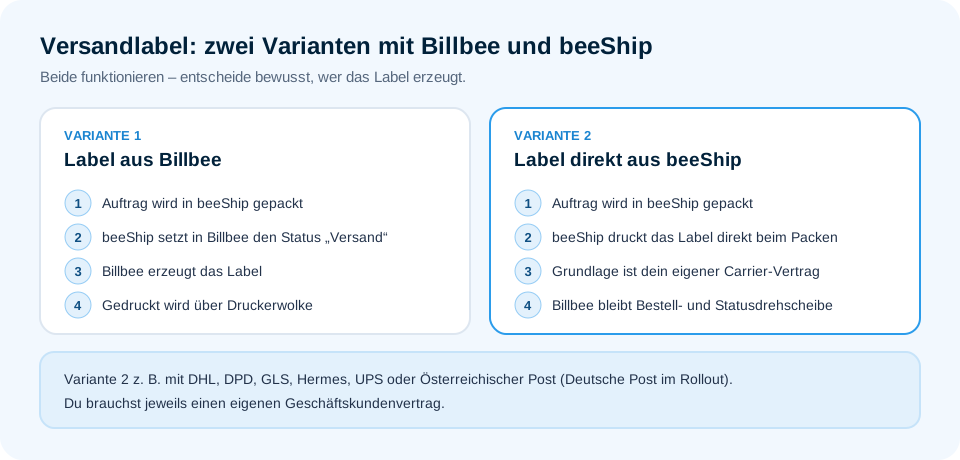
Mit beeShip hast du zwei Varianten. Variante 1: Nach dem Packen setzt beeShip in Billbee den Status „Versand“, Billbee erzeugt das Label, und gedruckt wird über Druckerwolke. Variante 2: beeShip druckt das Label direkt beim Packen über deinen eigenen Carrier-Vertrag. Entscheide bewusst, welche Variante zu deinem Ablauf passt.
Wenn das Label direkt am Packtisch entsteht, passen Packprozess und Label zusammen. Billbee bleibt in diesem Fall die Bestell- und Statusdrehscheibe. Direkt in beeShip angebunden sind unter anderem DHL, DPD, GLS, Hermes, UPS und die Österreichische Post, die Deutsche Post Internetmarke ist im Rollout. Du brauchst jeweils einen eigenen Geschäftskundenvertrag; was darin enthalten ist, hängt vom Carrier und deinem Vertrag ab.
Schritt 6: Testbestellung durchspielen
Bevor du live gehst, spielst du eine echte Bestellung durch: Kunde bestellt in Shopify, Bestellung erscheint in Billbee, Lager sieht sie, kommissioniert, versandt, Status geht zurück. Erst wenn diese Kette sauber läuft, ist die Verbindung fertig.
Prüfe dabei auch, ob der Bestand korrekt zurückgeschrieben wird. Nach dem Versand sollte die Menge in Billbee und – falls verbunden – in Shopify stimmen. Wenn nicht, prüfe die Abgleichsrichtung in Billbee und das Artikel-Mapping.
Häufige Stolpersteine
Diese Punkte tauchen häufig auf, wenn Händler Billbee, Shopify und Lager verbinden:
- Doppelimport: Shopify direkt und über Billbee gleichzeitig anbinden – Bestellungen landen zweimal.
- Lagerplätze: In Billbee hat ein Artikel einen Lagerplatz. Wer in beeShip mehrere führt, behandelt die importierten
Billbee_-Plätze als Startpunkt und lagert von dort um. - Bestandsrichtung verwechselt: Erwartet wird oft, dass Billbee den Bestand führt. In der Kombination mit einem WMS führt das Lager den Bestand und schreibt die Gesamtmenge zurück.
- Chargen und Seriennummern: Sie werden in beeShip geführt und erscheinen in Billbee als interner Kommentar am Auftrag – nicht als eigener Bestand.
- Verbindungstest-Fehlermeldung: Sie bedeutet nicht automatisch, dass die Verbindung kaputt ist. Prüfe stattdessen, ob die Sync-Funktionen verfügbar sind.
So läuft das mit beeShip
beeShip ist die Lager-Ebene unter Billbee – mit mehreren Lagerplätzen, Scannern, Picklisten, MHD und Chargen. Du verbindest dein Billbee-Konto in beeShip per Billbee-Benutzer und API-Passwort, speicherst die Einstellungen und prüfst die Verbindung. Danach kannst du den Lagerbestand aus Billbee importieren und die Artikel im Lager führen.
Die Richtung ist klar: Bestellungen kommen von Billbee ins Lager, den Startbestand holst du per Klick aus Billbee, und danach meldet beeShip die Gesamtmenge eines Artikels an Billbee. Chargen und Seriennummern erfasst du in beeShip – in Billbee erscheinen sie als interner Kommentar am Auftrag. Das Label erzeugt entweder Billbee oder beeShip direkt über deinen Carrier.
Mehr zur Kombination findest du unter Billbee mit beeShip und Billbee-Lagerverwaltung. Gut zu wissen: beeShip hat auch eine direkte Shopify-Anbindung. Wenn du Billbee nutzt, laufen die Shopify-Bestellungen in diesem Setup aber über Billbee – so bleibt es bei einem Importweg.
Billbee bleibt die Bestell-Drehscheibe, beeShip übernimmt Lager, Bestände, Chargen und Prozesse. Die Verbindung läuft über Billbee-Benutzer, API-Passwort und Webhooks.
Häufige Fragen zu Billbee Shopify
Kann ich Shopify direkt mit beeShip verbinden?
Ja, beeShip hat auch eine direkte Shopify-Anbindung. Wenn du Billbee nutzt, entscheidest du dich aber für einen Weg: entweder kommen die Shopify-Bestellungen über Billbee oder direkt ins Lager – nicht beides.
Was passiert mit Chargen und Seriennummern?
Du erfasst sie in beeShip. Nach dem Versand schreibt beeShip sie in das Feld „Interner Kommentar“ des Billbee-Auftrags. Als Bestandsdaten pro Charge gehen sie nicht an Billbee – dort kommt die Gesamtmenge an.
Wer erzeugt das Versandlabel – Billbee oder das Lager?
Beides geht. Entweder setzt beeShip nach dem Packen den Billbee-Status „Versand“ und Billbee erzeugt das Label, oder beeShip druckt das Label direkt über deinen eigenen Carrier-Vertrag. Die Entscheidung hängt von deinem Ablauf ab.
Warum zeigt der Verbindungstest einen Fehler, obwohl die Verbindung steht?
Das kann vorkommen. Wenn beeShip dir erlaubt, die API-Zugangsdaten zu speichern, ist die Software erfolgreich verbunden. Prüfe, ob Artikel-Sync, Versanddienstleister-Sync und Drucker-Sync verfügbar sind – dann steht die Verbindung.
Kann ich Shopify parallel direkt und über Billbee anbinden?
Davon raten wir ab. Wenn dieselbe Bestellung über zwei Wege ins Lager kommt, entstehen Doppelbestellungen. Nutze für Shopify-Bestellungen genau einen Weg ins Lager.
Wir bauen Lagersoftware für Onlinehändler und Fulfiller im DACH-Raum – damit dein Lager schneller, fehlerfreier und unabhängiger versendet.
Weniger suchen, mehr versenden.
In einer kurzen Demo siehst du, wie beeShip Bestand, Lagerplätze und Versand für dich zusammenhält.
- Verdopple deine Versandkapazität
- Bis zu 99,9 % weniger Versandfehler
- Plug & Play mit Billbee, Shopify & Co.