 Zum Inhalt wechseln
Shopware Warenwirtschaft: Ein Montag im Lager
Montagmorgen im Lager eines Shopware-6-Händlers: Bestellungen laufen rein, Picklisten entstehen, Teillieferungen gehen raus. Eine Praxis-Szene mit Vorher-Nachher und ehrlichen Tipps.

Inhaltsverzeichnis
- 7:30 Uhr: Bestellungen aus Shopware 6 kommen rein
- 8:15 Uhr: Kommissionieren – Picklisten statt Zettelwirtschaft
- 9:30 Uhr: Packen – und der Artikel, der fehlt
- 10:30 Uhr: Versand – Label, Tracking, Rückmeldung an Shopware
- 11:30 Uhr: Lieferantenbestellungen und Nachschub
- 13:00 Uhr: Retouren und Tagesabschluss
- Vorher / Nachher: Was sich ändert
- So läuft das mit beeShip – konkret
- Häufige Fragen zu Shopware Warenwirtschaft
Shopware Warenwirtschaft meint die Verwaltung von Artikeln, Beständen, Bestellungen und Versand für einen Shopware-Shop – über die Bordmittel von Shopware oder ein angebundenes Warenwirtschafts- bzw. Lagersystem, das Aufträge abwickelt und Status zurückmeldet.
- Bestellungen aus Shopware 6 können automatisch in beeShip landen – mit Versand- und Tag-Regeln, Picklisten und Tracking-Rückmeldung.
- Teillieferungen lösen das Problem „ein Artikel fehlt“ sauber: Nur das Gepackte geht raus, Shopware bekommt „Teilweise versandt“ samt Sendungsnummer, der Rest bleibt offen.
- Gut zu wissen: Wie Artikel und Bestände zwischen beeShip und Shopware abgeglichen werden, hängt vom Setup ab – das klärst du am besten vorab in der Demo.
Es ist Montag, 7:30 Uhr. Du öffnest die Lagertür, der Kaffee steht noch, und auf dem Bildschirm warten die Bestellungen vom Wochenende. Bei einem Shopware-6-Händler, wie wir ihn hier als Beispiel nehmen, sind das schnell ein paar Hundert – je nach Shop, Kampagne und Saison. Die Frage ist nicht, ob du sie packst. Die Frage ist, wie viel Reibung zwischen „Bestellung ist da“ und „Paket ist raus“ liegt – und genau da setzt eine Shopware Warenwirtschaft mit sauberem Lagerteil an.
In vielen Lagern hakt es an diesem Montagmorgen an denselben Stellen: manuelles Übertragen, unklare Prioritäten, fehlende Teile, Retouren, die keiner so richtig einordnet. Dieser Beitrag begleitet dich durch so einen Tag – von der ersten Bestellung bis zum Tagesabschluss. Der Händler ist ein Beispiel, der Ablauf ist realistisch. An den Stellen, wo beeShip hilft, zeigen wir konkret, wie es funktioniert.
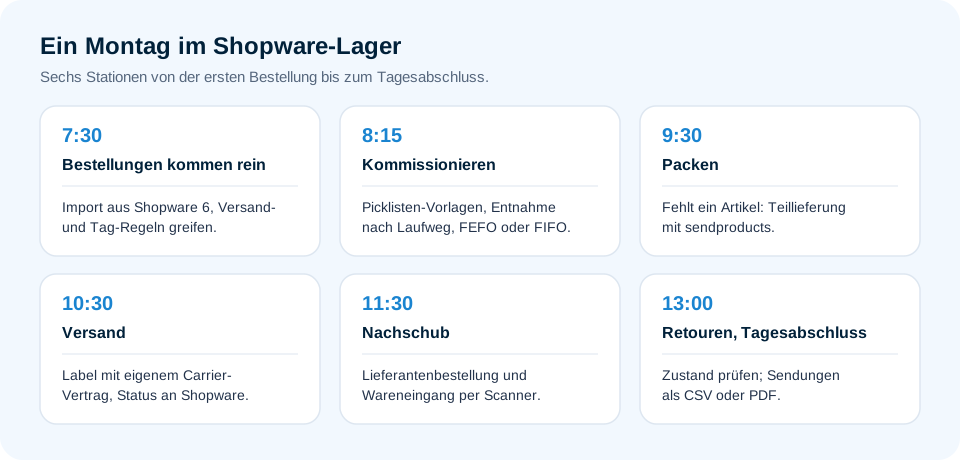
7:30 Uhr: Bestellungen aus Shopware 6 kommen rein
Der erste Blick gilt dem Shop. Was ist überhaupt reingekommen? Bei vielen Händlern heißt das: in Shopware einloggen, Bestellungen exportieren, in eine Tabelle kippen, filtern, drucken. Das kostet Zeit, und es kostet Konzentration. Beides brauchst du später noch.
In beeShip läuft das anders. Die Verbindung zu Shopware 6 wird einmal über eine Integration in der Shopware-Administration eingerichtet – mit Access Key und Secret Access Key. Danach importiert beeShip Bestellungen aus deinen Shops automatisch – die letzten 31 Tage, in Paketen von 250 Bestellungen pro Durchlauf. Mehrere Shopware-6-Shops lassen sich parallel verwalten. Versand- und Tag-Regeln greifen automatisch, damit nicht jede Bestellung einzeln sortiert werden muss.
Was in beeShip ankommt, ist nicht nur die Bestellnummer. Straße und Hausnummer werden aus der Adresse getrennt, Rabattzeilen gefiltert, Währung und Versandinformationen übernommen. Das klingt technisch, ist aber genau der Grund, warum am Packtisch später kein Zettel mehr daneben liegt.
Bestellungen aus Shopware 6 landen in beeShip, Versand- und Tag-Regeln werden angewendet, und die Bestellungen fließen in die Kommissionierung. Das ist der Standard, den du einrichtest und dann laufen lässt.
8:15 Uhr: Kommissionieren – Picklisten statt Zettelwirtschaft
Jetzt wird es körperlich. Wer läuft welche Zone? Welche Aufträge gehören zusammen? Ohne System ist das Bauchgefühl. Mit Picklisten ist es eine Reihenfolge, die nach Weg und Menge Sinn ergibt.
beeShip ordnet importierte Bestellungen automatisch Picklisten zu. Die Vorlagen legst du einmal an, etwa nach Tag, nach Typ (zum Beispiel Einzelartikel-Bestellungen) und mit einer Höchstzahl an Aufträgen pro Liste. Über Lagerplatz-Regeln bestimmst du, ob nach Laufweg, FEFO oder FIFO entnommen wird. Gepickt wird mobil am Scanner, etwa als Sammel- oder rollende Kommissionierung, oder mit ausgedruckter Liste. Wichtig: Die Pickliste ist kein Selbstzweck. Sie soll dafür sorgen, dass niemand zweimal dieselbe Regalzeile anläuft. Das ist der Unterschied zwischen einem Lager, das um 10 Uhr fertig ist, und einem, das um 14 Uhr noch sucht.
Ein häufiger Stolperstein: Händler kommissionieren nach Bestelleingang, nicht nach Weg. Das fühlt sich fair an, kostet aber Laufwege. Sortiere lieber nach Lagerstruktur und versende nach Versandregeln – nicht umgekehrt.
9:30 Uhr: Packen – und der Artikel, der fehlt
Am Packtisch kommt der Moment, der den ganzen Tag kippen kann: Ein Artikel ist nicht da. Vielleicht kommt er erst morgen, vielleicht ist er beschädigt, vielleicht war der Bestand falsch. Was machst du?
Die schlechte Variante: den ganzen Auftrag parken. Der Kunde wartet, obwohl 9 von 10 Artikeln greifbar sind. Die zweite schlechte Variante: alles versenden, obwohl der Karton leerer ist als der Lieferschein. Beides erzeugt Rückfragen.
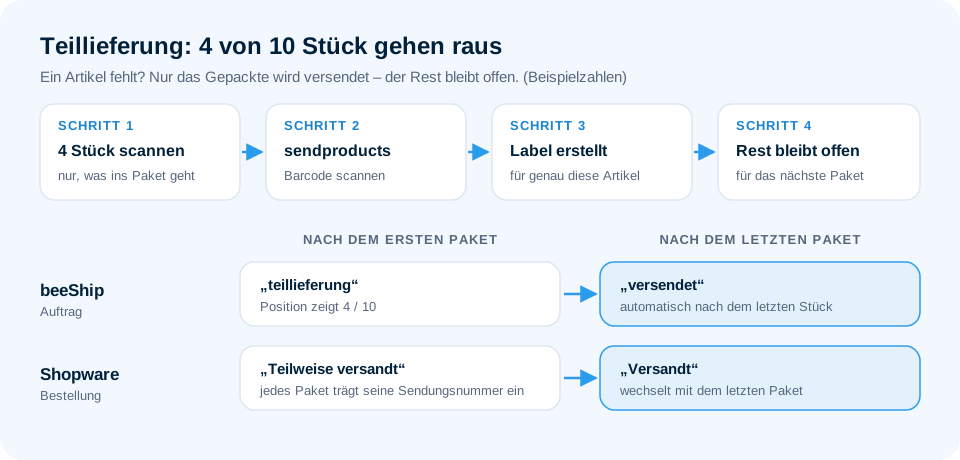
Die saubere Variante ist die Teillieferung. Du scannst nur das, was wirklich ins Paket geht. Bei 10 bestellten Stück also zum Beispiel 4 – du scannst den Artikel viermal. Dann scannst du den Barcode sendproducts, und beeShip erzeugt ein Versandlabel für genau diese Artikel. Der Rest bleibt offen und wartet auf das nächste Paket.
Der Auftrag bekommt den Status „teillieferung (partial delivery)“. In der Bestellübersicht siehst du bei jeder Position, wie viel schon raus ist – etwa 4 / 10. Sobald das letzte fehlende Stück versendet ist, wechselt der Auftrag automatisch auf „versendet (shipped)“. Weil man nach einer Teillieferung meist direkt das nächste Paket für dieselbe Bestellung packt, springt beeShip nicht automatisch zum nächsten Auftrag: Unter „Bestellung parken“ erscheint ein grüner Button „Auftrag verlassen“. Erst dann geht es weiter.
Häng den sendproducts-Barcode an jeden Packtisch – so wie ihr es vom Befehl sendorder kennt. Wer keinen Drucker zur Hand hat, kann den Befehl auch von Hand ins Scan-Feld tippen. Das Ergebnis ist identisch.
10:30 Uhr: Versand – Label, Tracking, Rückmeldung an Shopware
Labels drucken ist Routine, sollte es zumindest sein. Welche Versandart ein Auftrag bekommt, entscheiden Versandregeln, die du einmal anlegst – etwa nach Zielland, Gewicht oder Bestellquelle. Am Packtisch wird das Label gedruckt, und die Sendungsnummer landet an der Bestellung. Bei Teillieferungen steht die Bestellung in Shopware auf „Teilweise versandt“, die Sendungsnummer wird eingetragen, jedes weitere Paket ergänzt seine eigene. Mit dem letzten Paket wechselt Shopware auf „Versandt“.
Das ist der Punkt, an dem viele manuelle Prozesse scheitern. Wenn Tracking nicht zurückfließt, ruft der Kunde an. Wenn der Status nicht stimmt, ruft der Kunde an. Wenn beides automatisch passiert, hast du am Telefon Ruhe – und im Lager Zeit für die nächste Welle.
beeShip druckt Labels direkt über DHL, DPD, GLS, Hermes, UPS und die Österreichische Post, jeweils mit deinem eigenen Geschäftskundenvertrag; die Deutsche Post Internetmarke ist im Rollout. Welche Produkte und Konditionen du bekommst, hängt von deinem Vertrag beim Versanddienstleister ab und kann sich ändern – prüfe sie regelmäßig.
11:30 Uhr: Lieferantenbestellungen und Nachschub
Während die Pakete rausgehen, fällt auf: Ein Artikel ist knapp. Jetzt wäre der richtige Moment, eine Lieferantenbestellung anzustoßen – nicht erst, wenn der Bestand auf null steht.
In beeShip legst du Lieferantenbestellungen an und verfolgst sie über die Status Entwurf, Bestellt, Teilweise erhalten und Vollständig erhalten. Kommt die Ware, buchst du den Wareneingang mobil per Scanner – mit Platzvorschlag und bei Bedarf Charge und MHD. Das hilft, Nachschub geordnet zu bestellen, statt hektisch beim Großhändler anzurufen. Mehr dazu zeigen die Shopware-Lieferantenbestellungen.
Wie der Bestand zwischen beeShip und Shopware abgeglichen wird, hängt von deinem Setup ab. Was dazu möglich ist, findest du auf der Seite Shopware-Bestandsabgleich – oder du klärst es direkt in der Demo an deinem eigenen Shop.
13:00 Uhr: Retouren und Tagesabschluss
Nachmittags kommen die Retouren. Nicht die schönste Aufgabe, aber eine, die sauber dokumentiert sein will. In beeShip findest du die Retoure über Sendungs- oder Bestellnummer, prüfst den Zustand pro Artikel und buchst die Ware zurück ins Lager oder als Ausschuss aus. Die Versand-Historie zeigt, was wann mit welcher Sendungsnummer rausgegangen ist – bei Teillieferungen sogar pro Position. Das macht die Rückabwicklung nachvollziehbar.
Zum Tagesabschluss listet beeShip alle versendeten Sendungen mit Carrier und Sendungsnummer, als CSV oder PDF – zum Beispiel als Übergabeliste für den Fahrer. Dazu schaut ihr, was offen ist und was nachbestellt werden muss. Wenn die Daten aus Shopware, beeShip und den Carriern zusammenpassen, ist das eine Sache von Minuten. Wenn nicht, wird es ein Abend.
Vorher / Nachher: Was sich ändert
| Thema | Vorher (manuell) | Nachher (mit beeShip) |
|---|---|---|
| Bestellimport | Export aus Shopware, Tabelle, Filter | Automatischer Import aus Shopware 6 (letzte 31 Tage) |
| Kommissionierung | Zettel, Laufwege nach Eingang | Picklisten-Vorlagen, Entnahme z. B. nach Laufweg |
| Fehlender Artikel | Auftrag parken oder unvollständig senden | Teillieferung mit sendproducts, Rest bleibt offen |
| Tracking | Manuell in Shopware eintragen | Sendungsnummer automatisch an Shopware, bei Teillieferung „Teilweise versandt“ |
| Nachschub | Anruf beim Großhändler | Lieferantenbestellungen und Wareneingang in beeShip |
Ein Lager wird nicht dadurch schnell, dass alle rennen. Es wird schnell, weil niemand zweimal laufen muss.
Team beeShip
So läuft das mit beeShip – konkret
Die Verbindung zu Shopware 6 richtest du einmal ein: Integration in der Shopware-Administration anlegen, Berechtigungen setzen (mindestens alle Lese-Rechte), Access Key und Secret Key generieren, Shop-URL eintragen. Danach importiert beeShip Bestellungen automatisch. Versand- und Tag-Regeln greifen, Picklisten entstehen, Teillieferungen sind möglich, und die Sendungsnummer geht zurück an Shopware. Ein Plugin aus dem Shopware Store brauchst du dafür nicht – die Anbindung läuft über die Admin-API von Shopware 6.
Wie Artikel und Bestände in deinem Setup zwischen beeShip und Shopware laufen, besprichst du am besten vorab mit uns. Einen Überblick über alle Lagerfunktionen für Shopware findest du auf der Seite Shopware 6 Lagerverwaltung & Fulfillment, Details zum Mehrpaket-Versand unter Shopware Teillieferung.
Und noch ein ehrlicher Tipp: Bevor du irgendetwas automatisierst, räum deine Versandregeln auf. Ein System kann nur so gut sortieren, wie du es ihm beigebracht hast.
Häufige Fragen zu Shopware Warenwirtschaft
Was bedeutet Shopware Warenwirtschaft im Alltag?
Sie verbindet deinen Shopware-Shop mit dem Lager: Bestellungen kommen an, Picklisten entstehen, Versandlabels werden gedruckt, Tracking geht zurück. Kurz: weniger manuelle Übertragung, mehr Zeit fürs Packen.
Wie kommen Bestellungen aus Shopware 6 in beeShip?
Über eine Integration, die du in der Shopware-Administration unter Einstellungen → System → Integrationen anlegst. beeShip importiert Bestellungen der letzten 31 Tage automatisch. Mehrere Shops sind möglich.
Was passiert bei einer Teillieferung mit dem Shopware-Status?
In Shopware steht die Bestellung nach dem ersten Paket auf „Teilweise versandt“, die Sendungsnummer wird eingetragen. Der Auftrag bleibt in beeShip offen, bis das letzte fehlende Stück versendet ist – dann wechselt er automatisch auf „versendet“, und Shopware zeigt „Versandt“.
Werden Produktdaten und Bestände automatisch synchronisiert?
Der Bestellimport läuft automatisch. Wie Artikel und Bestände zwischen beeShip und Shopware abgeglichen werden, hängt vom Setup ab – mehr dazu auf der Seite Shopware-Bestandsabgleich oder direkt in einer Demo.
Brauche ich ein Shopware-Plugin für beeShip?
Nein. Die Verbindung läuft über eine Integration in Shopware 6 mit API-Zugangsdaten (Access Key und Secret Access Key). Du musst also kein Plugin installieren oder aktualisieren.
Wir bauen Lagersoftware für Onlinehändler und Fulfiller im DACH-Raum – damit dein Lager schneller, fehlerfreier und unabhängiger versendet.
Den nächsten Schritt gehen wir gemeinsam.
30 Minuten, dein Sortiment, deine Fragen: Wir zeigen dir, wie du das in beeShip direkt umsetzt.
- Verdopple deine Versandkapazität
- Bis zu 99,9 % weniger Versandfehler
- Plug & Play mit Billbee, Shopify & Co.