 Zum Inhalt wechseln
Magento Schnittstelle: Magento 2 mit Lager und Versand verbinden
So verbindest du Magento 2 mit deinem Lager: Bestellungen landen automatisch im WMS, Sendungsverfolgung und Bestände gehen zurück in den Shop. Anleitung inkl. Stolpersteine.

Inhaltsverzeichnis
- Welche Wege gibt es, Magento mit Lager und Versand zu verbinden?
- Der Überblick: So läuft die Verbindung in fünf Schritten
- Schritt 1: Was du vorher klären solltest
- Schritt 2: Magento mit dem Lager verbinden
- Schritt 3: Artikel und Bestellungen abgleichen
- Schritt 4: Versand einrichten und was zurückgeschrieben wird
- Schritt 5: Testbestellung – der ehrliche Qualitätscheck
- Häufige Stolpersteine – und wie du sie vermeidest
- So läuft das mit beeShip
- Häufige Fragen zur Magento Schnittstelle
Eine Magento Schnittstelle verbindet einen Magento-2-Shop mit externen Systemen wie Lager, Warenwirtschaft oder Versand. Über die Magento-API werden Bestellungen und Artikel übertragen und Sendungsverfolgung sowie Bestände in den Shop zurückgespielt.
- Magento 2 lässt sich mit drei Angaben verbinden: Shop-URL plus Admin-Benutzername und Passwort. Ein technisches Token musst du nicht selbst erzeugen.
- Bestellungen und Artikel kommen automatisch ins Lager, Sendungsverfolgung und Bestände gehen zurück in den Shop.
- Mehrere Magento-Shops parallel sind möglich – auch Teillieferungen in beide Richtungen.
Bestellungen aus dem Shop landen automatisch im Lager, der Versand wird dort bearbeitet, und die Sendungsverfolgung geht von selbst zurück in Magento. Genau das ist das Ziel einer sauberen Magento Schnittstelle – kein Zettelchaos, kein manuelles Abtippen von Adressen, keine doppelte Bestandsführung.
Ein typisches Beispiel: Es ist 9:12 Uhr, der Shop hat über Nacht 40 Bestellungen gesammelt, und im Lager liegt ein Ausdruck neben dem Rechner. Jemand tippt Adressen in die Versandsoftware, jemand anderes prüft im Magento-Backend, ob der Bestand noch stimmt. Spätestens wenn zwei Leute gleichzeitig am selben Artikel arbeiten, wird es ungemütlich. Eine Magento Schnittstelle zum Lager löst genau dieses Problem – sie verbindet deinen Shop mit dem Lager, in dem die Pakete tatsächlich gepackt werden.
In diesem Beitrag zeigen wir dir, welche Wege es grundsätzlich gibt, wie die Verbindung Schritt für Schritt läuft und wo Händler:innen typischerweise stolpern. Am Ende weißt du, ob du mit einer Standard-Anbindung hinkommst oder ob du dir das Thema genauer ansehen solltest.
Welche Wege gibt es, Magento mit Lager und Versand zu verbinden?
Bevor du irgendetwas klickst: Es gibt nicht den einen Weg. Je nachdem, wie viel du selbst machst, wie viele Shops du betreibst und wie dein Lager aufgestellt ist, passt eine andere Option. Die folgende Tabelle gibt dir einen Überblick.
| Option | Für wen | Aufwand | Grenzen |
|---|---|---|---|
| Manuell (Export/Import per CSV) | Kleine Shops mit wenigen Bestellungen pro Tag | Gering beim Einrichten, hoch im Alltag | Fehleranfällig, kein Live-Bestand, Sendungsverfolgung muss separat gepflegt werden |
| Magento-Erweiterung eines Anbieters | Shops, die nur eine Funktion brauchen (z. B. nur Versandlabels) | Mittel, oft technisches Know-how nötig | Pflege bei Magento-Updates, häufig nur ein Teil der Kette abgedeckt |
| WMS mit Magento-Schnittstelle | Händler:innen und Fulfiller mit eigenem Lager | Einmalig gering, danach automatisch | Erfordert Admin-Zugang zum Shop, saubere Stammdaten helfen |
| Fulfillment-Dienstleister | Shops ohne eigenes Lager | Vertrags- und Übergabeaufwand | Weniger Kontrolle über Prozesse, Abhängigkeit vom Dienstleister |
Wenn du dein Lager selbst betreibst, passt Variante drei oft am besten: Bestandsführung und Versand liegen dann in einem System, und der Shop bekommt die Ergebnisse automatisch zurück.
Der Überblick: So läuft die Verbindung in fünf Schritten
Damit du weißt, worauf du dich einlässt, hier die Kurzfassung. Die Details kommen danach.
Schritt 1: Was du vorher klären solltest
Die Voraussetzungen sind überschaubar, aber sie müssen stimmen. Du brauchst:
- einen Magento-2-Shop – getestet ist die Anbindung mit Version 2.4.x, ältere Versionen solltest du nicht einfach voraussetzen
- einen Admin-Zugang zum Magento-Backend (Benutzername und Passwort, mit denen du dich dort anmeldest)
- eine Shop-URL, die über HTTPS erreichbar ist
Wenn du als 3PL für einen anderen Händler arbeitest: stimme diesen Schritt unbedingt mit dem Inhaber des Magento-Shops ab. Es geht um Zugangsdaten – da will niemand später Überraschungen.
Und noch etwas: Räum vorher deine Stammdaten auf. Falsche Gewichte, fehlende Zollangaben oder doppelte SKUs rächen sich später im Lager. Das ist keine Magento-Eigenheit, sondern gilt für jede Schnittstelle.
Schritt 2: Magento mit dem Lager verbinden
Jetzt wird es konkret. In beeShip öffnest du Einstellungen → Magento und siehst die Seite „Magento verbinden“. Dort trägst du ein:
| Feld | Was du einträgst |
|---|---|
| Name deines Shops | Frei wählbar zur Wiedererkennung, z. B. „Mein Onlineshop“ (optional) |
| Adresse deines Shops | Die URL deines Magento-Shops, z. B. https://mein-shop.de |
| Admin-Benutzername | Der Benutzername aus dem Magento-Backend |
| Admin-Passwort | Das zugehörige Passwort |
Dann klickst du auf „Shop verbinden“. beeShip prüft die Verbindung sofort und bestätigt mit einem grünen Hinweis, dass der Shop verbunden ist. Das war’s.
„Moment“, hör ich dich sagen, „brauche ich kein API-Token?“ Genau das ist der Punkt: beeShip erzeugt aus deinem Admin-Login automatisch das kurzlebige Zugriffs-Token, das Magento für seine Schnittstelle verlangt, und erneuert es selbstständig. Du musst nichts im Magento-Backend suchen, keinen Schlüssel kopieren, nichts nachhalten. Dein Passwort wird verschlüsselt gespeichert und ausschließlich für die Anmeldung an deinem Shop verwendet.
Kein Drama. Öffne erneut Einstellungen → Magento, klicke beim Shop auf Bearbeiten und trage das neue Passwort ein. Lässt du das Feld leer, bleibt das gespeicherte Passwort unverändert.
Schritt 3: Artikel und Bestellungen abgleichen
Nach dem Verbinden holt beeShip deine Daten automatisch. Du kannst den Import aber auch jederzeit manuell anstoßen – praktisch, wenn du gerade etwas im Shop geändert hast und nicht warten willst.
Was passiert dabei konkret?
- Bestellungen: werden importiert, inklusive Lieferadresse (Land, ISO-Code und Hausnummer werden sauber getrennt) und Positionen.
- Artikel: kommen mit Bildern, Gewicht (in Gramm umgerechnet) und Zoll-Angaben.
- Kategorien: werden zu Tags übernommen – so findest du Artikel im Lager schneller wieder.
Der Gewichtsimport in Gramm klingt banal, hilft aber im Alltag: Versandprodukte haben Gewichtsgrenzen, und auch Zollformulare brauchen ein korrektes Gewicht. Wenn dein Shop Gewichte in Kilogramm oder lbs pflegt, rechnet die Schnittstelle das um – du musst nichts doppelt pflegen.
Nach dem ersten Import lohnt sich ein Blick auf die Bestände. Stimmen die Zahlen im Lager mit denen im Shop überein? Wenn nicht: erst korrigieren, dann weitermachen. Sonst schleppst du die Differenz wochenlang mit.
Prüfe nach dem Import die Zollangaben deiner Artikel. Fehlende Zolltarifnummern oder Herkunftsländer fallen erst auf, wenn ein Paket außerhalb der EU rausgeht – dann ist es meist zu spät für eine ruhige Korrektur.
Schritt 4: Versand einrichten und was zurückgeschrieben wird
Für den Versand verbindest du in beeShip deine Versanddienstleister – direkt angebunden sind zum Beispiel DHL, DPD, GLS, Hermes, UPS und die Österreichische Post, jeweils mit deinem eigenen Geschäftskundenvertrag. Über Versandregeln (z. B. nach Zielland oder Gewicht) wählt beeShip automatisch das passende Versandprodukt.
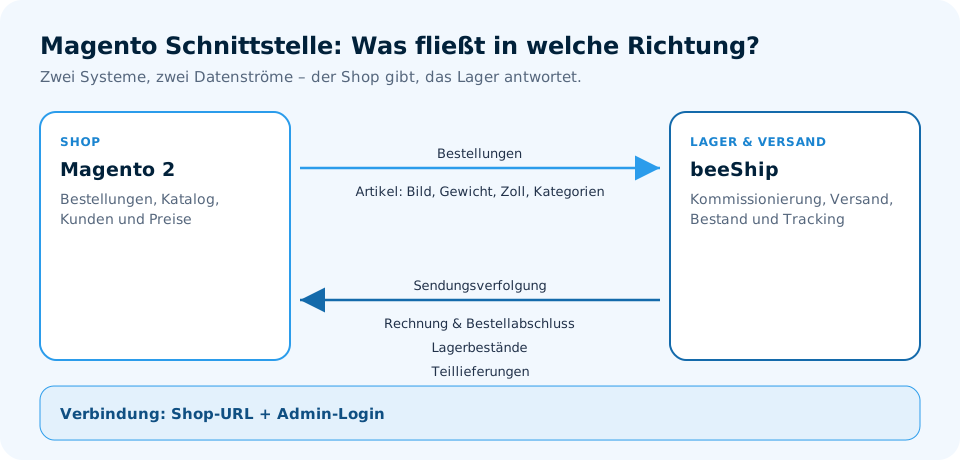
Die Magento-Verbindung selbst läuft in beide Richtungen. Vom Shop zu beeShip kommen Bestellungen und Artikel. Zurück an Magento geht automatisch:
- Sendungsverfolgung: sobald ein Paket verpackt ist, legt beeShip in Magento eine Sendung mit der Tracking-Nummer an. Über den Versand informiert Magento deine Kundschaft.
- Rechnung und Bestellabschluss: bei vollständigem Versand erstellt beeShip die Rechnung in Magento und schließt die Bestellung ab (Status „Complete“).
- Lagerbestände: alle Bestandsvorgänge werden an Magento zurückgemeldet – auch der Wareneingang.
- Teillieferungen: beeShip erkennt in Magento bereits versandte Positionen und meldet eigene Teilversände zurück. Die Bestellung bleibt offen, bis der Rest folgt.
- Korrigierte Lieferadresse: Korrigierst du in beeShip eine fehlerhafte Adresse, wird die Korrektur an die Magento-Bestellung zurückgeschrieben.
Teillieferungen sind in der Praxis besonders hilfreich. Gerade bei Artikeln mit Lieferzeit oder bei Nachlieferungen willst du nicht, dass der Shop eine Position als „offen“ führt, die längst unterwegs ist.
Gut zu wissen: Ein Re-Sync setzt den Status einer Bestellung nie zurück. Wenn du also einen Import erneut anstößt, bleibt der aktuelle Stand erhalten. Das klingt technisch, ist aber genau das, was du willst – sonst würdest du versehentlich versandte Bestellungen wieder auf „offen“ setzen.
Schritt 5: Testbestellung – der ehrliche Qualitätscheck
Bevor du deinen Shop „live“ schaltest, mach eine Testbestellung. Klingt selbstverständlich, wird aber oft übersprungen. Und dann wundert man sich, dass die Sendungsverfolgung nicht ankommt oder der Bestellstatus im Shop hängt.
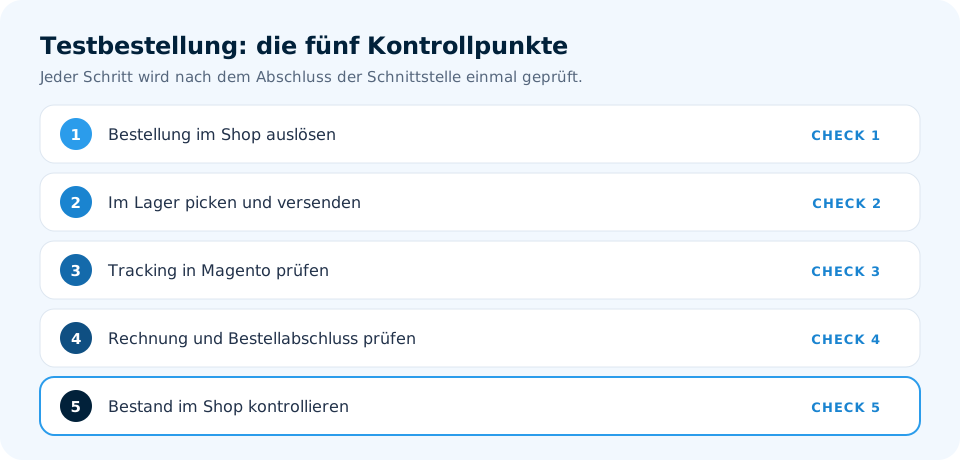
Was du testen solltest:
- Bestellung im Magento-Shop auslösen und prüfen, ob sie im Lager ankommt.
- Artikel im Lager picken, verpacken und versenden.
- Prüfen, ob die Tracking-Nummer in Magento auftaucht.
- Prüfen, ob Rechnung erstellt und Bestellung abgeschlossen wurde.
- Bestand im Shop kontrollieren – hat er sich um die verkaufte Menge reduziert?
Wenn alle fünf Punkte passen, ist die Verbindung sauber. Wenn nicht: meistens liegt es an Kleinigkeiten wie einem fehlenden Versanddienstleister oder einem Artikel ohne Gewicht.
Häufige Stolpersteine – und wie du sie vermeidest
Bei der Einrichtung tauchen immer wieder dieselben Themen auf. Die meisten sind schnell gelöst:
- Admin-Zugang fehlt oder ist eingeschränkt: Ohne Admin-Login kann die Verbindung nicht aufgebaut werden. Kläre das vorher – besonders bei 3PL-Konstellationen.
- Shop nicht über HTTPS erreichbar: Die Verbindung braucht eine sichere URL. Prüfe das, bevor du dich an die Einrichtung machst.
- Alte Magento-Version: Die Anbindung ist mit 2.4.x getestet. Ältere Versionen solltest du nicht einfach voraussetzen – sprich das vorher ab.
- Fehlende oder falsche Artikelstammdaten: Gewicht, Zollangaben, Kategorien. Je sauberer der Shop, desto reibungsloser der Import.
- Mehrere Shops, ein Lager: Das ist ausdrücklich möglich, aber du solltest dir vorher überlegen, wie du Bestände und Prioritäten verteilst.
- Passwort geändert, Verbindung tot: Einfach neu eintragen, fertig.
Unser Tipp: Fang nicht mit allen Shops gleichzeitig an. Verbinde erst einen Magento-Shop, spiel den Prozess komplett durch, und nimm dann den nächsten dazu. Das klingt langsamer, ist aber unterm Strich schneller – weil du Fehler nur einmal machst.
So läuft das mit beeShip
beeShip ist eine Cloud-Lagerverwaltung mit Warenwirtschaft für Onlinehändler und Fulfiller. Für Magento bedeutet das konkret: Du verbindest deinen Shop mit drei Angaben – Shop-URL, Admin-Benutzername, Admin-Passwort – und beeShip erledigt den Rest im Hintergrund. Kein Token-Gefummel, keine Erweiterung, die bei jedem Update gepflegt werden muss.
Danach läuft der Austausch automatisch: Bestellungen und Artikel kommen rein, Sendungsverfolgung, Rechnung, Bestellabschluss und Lagerbestände gehen zurück. Mehrere Magento-Shops parallel sind möglich, Teillieferungen werden in beide Richtungen erkannt. Wenn du zusätzlich über Marktplätze verkaufst, kommen diese Bestellungen indirekt ins Lager, zum Beispiel über unseren Partner Billbee. Magento bleibt dabei die direkte Verbindung zum Shop. Wichtig: Importiere jede Magento-Bestellung nur über einen Weg, sonst entstehen Doppelimporte.
Mehr zur Anbindung findest du auf der Seite Schnittstellen. Wenn dich speziell das Zusammenspiel mit dem Lager interessiert, schau dir Magento Lagerverwaltung (WMS) an. Und wie die Sendungsverfolgung zurück in den Shop kommt, steht unter Magento Sendungsverfolgung.
Häufige Fragen zur Magento Schnittstelle
Brauche ich technisches Wissen, um Magento mit beeShip zu verbinden?
Nein. Du brauchst nur die Shop-URL und deinen Magento-Admin-Login. beeShip erzeugt daraus automatisch das Zugriffs-Token, das Magento für die Schnittstelle verlangt, und erneuert es selbstständig. Du musst nichts im Magento-Backend konfigurieren.
Werden meine Lagerbestände automatisch an Magento zurückgemeldet?
Ja. Alle Bestandsvorgänge werden an Magento zurückgemeldet – auch der Wareneingang. So stimmt der Bestand im Shop mit dem im Lager überein, ohne dass du manuell nachpflegen musst.
Was passiert, wenn ich einen Re-Sync anstoße?
Der Status deiner Bestellungen wird dabei nie zurückgesetzt. Ein erneuter Import holt aktuelle Daten, überschreibt aber keine bereits versandten oder abgeschlossenen Bestellungen.
Kann ich mehrere Magento-Shops mit einem Lager verbinden?
Ja, die Verwaltung mehrerer Magento-Shops gleichzeitig ist möglich. Gerade für Händler:innen mit mehreren Marken oder Ländershops ist das praktisch – du behältst alle Bestellungen in einer Lageroberfläche.
Funktioniert die Anbindung auch mit älteren Magento-Versionen?
Die Anbindung ist mit Magento 2.4.x getestet. Ältere Versionen solltest du nicht einfach voraussetzen – kläre das im Zweifel vorher ab, bevor du die Verbindung einrichtest.
Wir bauen Lagersoftware für Onlinehändler und Fulfiller im DACH-Raum – damit dein Lager schneller, fehlerfreier und unabhängiger versendet.
Dein Lager. Schneller, fehlerfrei, automatisch.
Wir zeigen dir in 30 Minuten, wie beeShip mit deinem Shop, Billbee und deinen Paketdiensten zusammenspielt – an deinem eigenen Ablauf.
- Verdopple deine Versandkapazität
- Bis zu 99,9 % weniger Versandfehler
- Plug & Play mit Billbee, Shopify & Co.