 Zum Inhalt wechseln
Shopware Schnittstelle: Bestellungen automatisch ins Lager
Wie du die Shopware Schnittstelle in beeShip einrichtest: Access Key erzeugen, Shop verbinden, Bestellungen der letzten 31 Tage importieren und Versandstatus inklusive Tracking zurückspielen – Schritt für Schritt erklärt.

Inhaltsverzeichnis
- Welche Wege gibt es überhaupt, Shopware mit dem Lager zu verbinden?
- Der Ablauf in fünf Schritten
- Schritt 1: Integration in Shopware 6 anlegen
- Schritt 2: Access Key und Secret richtig behandeln
- Schritt 3: Shop-URL und Verbindung im WMS
- Schritt 4: Bestellungen importieren – was die 31 Tage bedeuten
- Schritt 5: Versand einrichten und Status zurückspielen
- Häufige Stolpersteine
- Die Shopware Schnittstelle in beeShip
- Häufige Fragen zur Shopware Schnittstelle
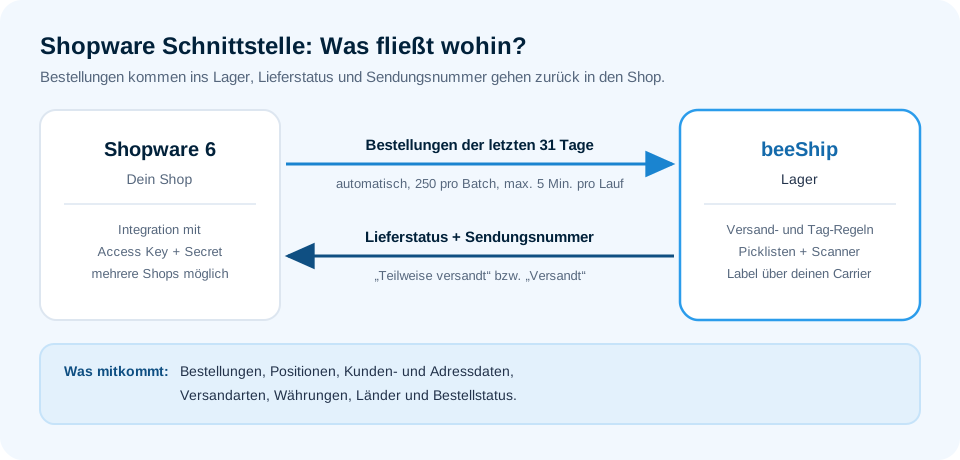
Die Shopware Schnittstelle ist die API von Shopware, über die externe Systeme wie Warenwirtschaft, Lager oder Versand angebunden werden. In Shopware 6 läuft der Zugriff über eine Integration mit Access Key und Secret; übertragen werden etwa Bestellungen und Tracking.
- Die Shopware Schnittstelle verbindet deinen Shop mit dem Lager: Bestellungen kommen automatisch rein, Versandstatus und Tracking gehen zurück.
- In Shopware 6 legst du dafür eine Integration mit Access Key und Secret an – der Secret wird nur einmal angezeigt.
- Der Bestellimport holt die letzten 31 Tage und arbeitet in Batches von 250 Bestellungen, mit höchstens 5 Minuten pro Lauf.
Bestellungen aus deinem Shopware-Shop landen automatisch im Lager, werden dort gepackt und der Kunde bekommt seinen Versandstatus samt Sendungsnummer zurück in den Shop. Genau das richtet die Shopware Schnittstelle ein. Klingt unspektakulär – ist im Alltag aber ein großer Unterschied, wenn du vorher jede Bestellung abgetippt oder per CSV geholt hast.
Ein Beispiel: Am Dienstagmorgen sind 40 Bestellungen sind über Nacht reingekommen, zwei davon mit Vorkasse, eine mit Lieferung nach Österreich. Ohne Schnittstelle heißt das: Export aus Shopware, Import ins Lager, Adressen prüfen, Versandarten raten. Mit Schnittstelle heißt es: Pickliste drucken und loslegen. Der Unterschied liegt nicht in der Technik, sondern in der Zeit, die du morgens nicht mit Kopieren verbringst.
Welche Wege gibt es überhaupt, Shopware mit dem Lager zu verbinden?
Bevor du irgendwo einen Access Key erzeugst, lohnt ein Blick auf die Optionen. Nicht jede passt zu jedem Händler – und manche klingen nur in der Theorie gut.
| Option | Für wen | Aufwand | Grenzen |
|---|---|---|---|
| Manueller Export/Import (CSV) | Sehr kleine Shops, wenige Bestellungen pro Tag | Niedrig beim Setup, hoch im Alltag | Fehleranfällig, keine Rückmeldung von Status und Tracking, Skalierung kaum möglich |
| Direkte Shopware-Integration in einem WMS | Händler mit eigenem Lager oder Fulfiller | Einmalig überschaubar | Abhängig vom Funktionsumfang des WMS – prüfe, welche Daten in welche Richtung fließen |
| Anbindung über einen Auftrags-Hub (z. B. Billbee) | Händler, die Shop und Marktplätze bündeln | Mittel | Billbee führt Aufträge und Kanäle zentral, das WMS übernimmt dahinter das Lager – eine Ebene mehr, dafür eine einheitliche Datenbasis |
| Eigenentwicklung gegen die Shopware-API | Firmen mit IT-Abteilung und Sonderfällen | Hoch | Wartung, Updates, Personalbindung – lohnt nur bei sehr speziellen Prozessen |
Für die meisten Händler ist die direkte Integration im WMS der pragmatische Weg. Du willst ja nicht täglich Daten schieben, sondern einmal sauber aufsetzen und dann Ruhe haben.
Der Ablauf in fünf Schritten
Schritt 1: Integration in Shopware 6 anlegen
Die Shopware Schnittstelle beginnt nicht im WMS, sondern in deiner Shopware-Administration. Melde dich dort an und navigiere zu Einstellungen > System > Integrationen. Lege eine neue Integration an, gib ihr einen sprechenden Namen – zum Beispiel „beeShip Integration“ – und wähle eine administrative Benutzerrolle. Damit sind alle nötigen Rechte automatisch gesetzt.
Wenn du es granularer willst, kannst du auch eine eigene Rolle anlegen. Wichtig ist, dass mindestens alle Lese-Berechtigungen aktiv sind. Dazu gehören unter anderem:
- order:read und order_line_item:read – Bestellungen und Positionen lesen
- order_customer:read und order_address:read – Kunden- und Adressdaten lesen
- product:read, product_variant:read, product_media:read – Produktdaten, Varianten und Bilder lesen
- order_delivery:read und shipping_method:read – Versandinformationen und Versandarten lesen
- state_machine_state:read, currency:read, country:read – Status, Währungen und Länder lesen
Schreibrechte (order:write, product:write) sind optional und für spätere Funktionen gedacht. Für den reinen Bestellimport reichen die Lese-Rechte.
Schritt 2: Access Key und Secret richtig behandeln
Nach dem Anlegen klickst du auf Zugangsdaten generieren. Shopware erzeugt zwei Werte: die Access Key ID (Client ID) und den Secret Access Key (Client Secret). Der Access Key ist der öffentliche Teil, das Secret ist der Schlüssel – im wahrsten Sinne.
Der Secret Access Key wird nur einmal angezeigt. Kopiere ihn sofort in deinen Passwort-Manager. Wenn du ihn verlierst, musst du neue Zugangsdaten generieren – die alten funktionieren dann nicht mehr, und die Verbindung im WMS muss neu eingerichtet werden. Das passiert häufiger, als man denkt, meistens freitagnachmittags.
Teile die Zugangsdaten mit niemandem, auch nicht per E-Mail oder Chat. Wer beides hat, bekommt API-Zugriff mit den Rechten der gewählten Rolle – bei einer Administrator-Rolle also weitreichend.
Schritt 3: Shop-URL und Verbindung im WMS
Die Shop-URL ist die Basis-URL deines Shopware-Shops – also https://ihr-shop-domain.de oder https://shop.ihre-domain.de. Verwende die vollständige URL inklusive https:// und entferne den Pfad /admin, falls er dabei ist. Klingt banal, ist aber einer der häufigsten Stolpersteine.
Im WMS trägst du dann URL, Access Key und Secret ein. Auf dieselbe Weise kannst du mehrere Shopware-Shops gleichzeitig verbinden – etwa einen deutschen und einen österreichischen Shop. Jeder Shop wird separat angelegt, die Lagerverwaltung läuft zentral darüber.
Schritt 4: Bestellungen importieren – was die 31 Tage bedeuten
Nach dem Verbinden startet der Bestellimport. Wichtig zu wissen: Die Integration holt Bestellungen der letzten 31 Tage. Ältere Aufträge werden nicht automatisch nachgezogen – die musst du, falls nötig, manuell einspielen oder als abgeschlossen betrachten.
Der Import läuft automatisch in Batches von 250 Bestellungen, neueste zuerst, und jeder Lauf ist auf maximal 5 Minuten begrenzt. Das ist kein Fehler, sondern eine Schutzmaßnahme, damit bei sehr vielen Aufträgen nichts hängen bleibt. Bereits gepackte Aufträge behalten bei erneuten Importen ihren Status.
Was mitkommt: Bestellungen, Positionen, Kunden- und Adressdaten, Versandarten, Währungen, Länder und Bestellstatus. Versand- und Tag-Regeln greifen automatisch – du legst sie einmal fest und sie werden auf eingehende Bestellungen angewendet. Ist ein Artikel aus der Bestellung in beeShip noch nicht zugeordnet, wird die Position trotzdem mit SKU und Namen importiert; die Zuordnung holst du später nach.
Schritt 5: Versand einrichten und Status zurückspielen
Jetzt wird es spannend: Was passiert nach dem Packen? Im WMS erzeugst du das Label, druckst es, und der Auftrag wandert in den Versand. Der Shopware-Shop bekommt anschließend den passenden Status zurück – abhängig davon, ob alles in einem Paket rausging oder nicht.
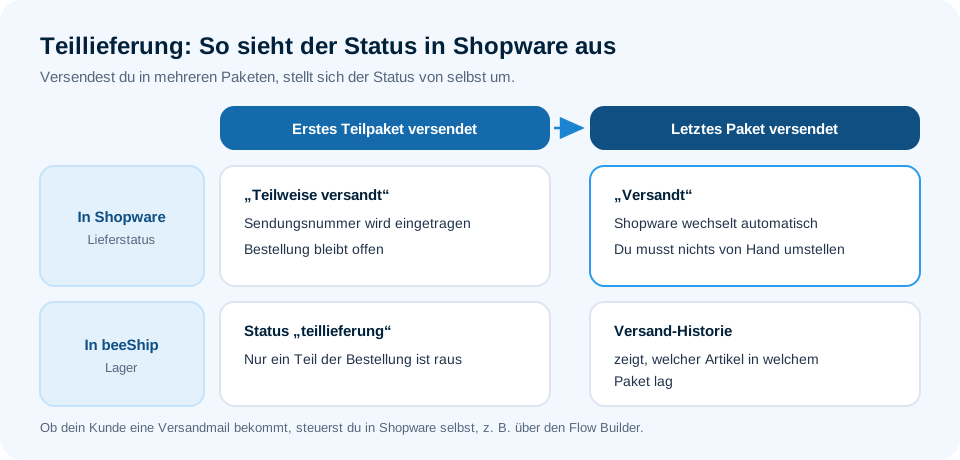
Bei einer Teillieferung – also wenn du nur einen Teil der Bestellung versendest – steht der Auftrag in beeShip auf „teillieferung“. In Shopware wird der Lieferstatus auf „Teilweise versandt“ gesetzt und die Sendungsnummer eingetragen; die Bestellung bleibt offen. Mit dem letzten Paket wechselt Shopware automatisch auf „Versandt“. Du musst nichts von Hand umstellen.
Die Sendungsnummer steht damit an der Bestellung in Shopware. Ob und wie dein Kunde sie zu sehen bekommt – etwa im Kundenkonto oder per Versandmail –, steuerst du in Shopware selbst, zum Beispiel über den Flow Builder und dein Theme. Mehr dazu findest du unter Shopware Sendungsverfolgung und Lieferstatus.
Wenn du in Shopware eine Versandmail für den Lieferstatus eingerichtet hast, bekommt er sie mit Sendungsnummer, sobald das Paket raus ist – auch bei Teillieferungen. Das erspart dir viele „Wo bleibt meine Bestellung?“-Anfragen.
Häufige Stolpersteine
Aus der Praxis kennen wir ein paar Stellen, an denen es immer wieder hakt:
- Secret verloren: Wird nur einmal angezeigt. Ohne ihn keine Verbindung – neu generieren und im WMS aktualisieren.
- Shop-URL mit /admin: Führt zu Verbindungsfehlern. Immer die Basis-URL verwenden.
- Fehlende Berechtigungen: Wenn order:read oder currency:read fehlen, kommen Bestellungen unvollständig oder gar nicht an.
- Import endet nach 5 Minuten: Kein Bug, sondern gewollt – der nächste Lauf holt die restlichen Bestellungen.
- Ältere Bestellungen fehlen: Der Import deckt nur die letzten 31 Tage ab.
- Währungen und Versandarten nicht gepflegt: Dann greifen Versandregeln ins Leere oder der Status wird nicht korrekt zurückgemeldet.
Ein ehrlicher Tipp: Nimm dir nach dem Verbinden eine halbe Stunde Zeit und spiele eine echte Bestellung durch – von der Bestellung im Shop bis zum Tracking-Link. So findest du die meisten Konfigurationsfehler, bevor der erste Kunde anruft.
Die Shopware Schnittstelle in beeShip
In beeShip verbindest du deinen Shopware-6-Shop über die Integration, die du in Shopware angelegt hast. Du brauchst dafür nur Access Key, Secret und die Shop-URL. Danach läuft der Bestellimport automatisch. Mehrere Shops kannst du parallel verwalten – die Lagerverwaltung läuft zentral, mit Lagerplätzen, Picklisten und Scanner.
Versand- und Tag-Regeln greifen automatisch, sobald eine Bestellung reinkommt. Beim Packen erzeugst du das Label über deinen eigenen Carrier-Vertrag, und Lieferstatus samt Sendungsnummer gehen zurück in den Shop – inklusive Teillieferung, falls du in mehreren Paketen versendest. Gut zu wissen: Der Kern der Anbindung ist der Weg Bestellung rein, Versandstatus raus. Wie Artikelstammdaten und Bestandsabgleich für deinen Shop eingerichtet werden, besprichst du am besten direkt in der Demo an deinem Setup.
Mehr zur Anbindung findest du unter Schnittstellen und speziell zu Shopware unter Shopware WMS Lagerverwaltung.
Häufige Fragen zur Shopware Schnittstelle
Wie lange dauert die Einrichtung der Shopware Schnittstelle?
Das Anlegen der Integration in Shopware ist schnell erledigt. Für das Verbinden im WMS und eine Testbestellung von Shop bis Sendungsnummer solltest du etwas Puffer einplanen – je nach Anzahl der Versandarten und Regeln.
Werden auch ältere Bestellungen importiert?
Der automatische Import deckt die letzten 31 Tage ab. Ältere Bestellungen werden nicht automatisch nachgezogen. Einzelne Aufträge kannst du bei Bedarf manuell in beeShip anlegen.
Was passiert bei Teillieferungen im Shopware-Shop?
Shopware setzt den Lieferstatus nach dem ersten Teilpaket auf „Teilweise versandt“ und trägt die Sendungsnummer ein. Mit dem letzten Paket wechselt Shopware automatisch auf „Versandt“. Welcher Artikel in welchem Paket lag, siehst du in der Versand-Historie in beeShip.
Kann ich mehrere Shopware-Shops gleichzeitig verbinden?
Ja. Du kannst mehrere Shopware-6-Shops parallel anbinden und zentral über eine Lagerverwaltung steuern. Jeder Shop wird separat mit seinen eigenen Zugangsdaten angelegt.
Werden auch Produktdaten und Lagerbestände synchronisiert?
Der Kern der Integration sind Bestellimport und Versandrückmeldung. In beeShip führst du den Bestand pro Lagerplatz. Wie Artikelstammdaten und der Bestandsabgleich mit deinem Shop eingerichtet werden, klärst du am besten direkt in einer Demo an deinem Setup.
Hinweis: Funktionen von Shopsystemen und Carriern können sich ändern – prüfe die aktuellen Bedingungen beim jeweiligen Anbieter.
Wir bauen Lagersoftware für Onlinehändler und Fulfiller im DACH-Raum – damit dein Lager schneller, fehlerfreier und unabhängiger versendet.
Aus der Theorie ins Lager.
Lass uns 30 Minuten über deinen Ablauf sprechen – wir zeigen dir live, wie das mit beeShip im Alltag aussieht.
- Verdopple deine Versandkapazität
- Bis zu 99,9 % weniger Versandfehler
- Plug & Play mit Billbee, Shopify & Co.