 Zum Inhalt wechseln
Hermes Geschäftskunden: Selfservice-Vertrag und Versand
Hermes Geschäftskunden mit eigenem Lager: So verbindest du den Selfservice-Vertrag mit beeShip, hinterlegst die Absenderadresse in DE, AT oder CH und druckst Etiketten direkt am Packtisch.

Inhaltsverzeichnis
- Welche Wege gibt es für Hermes Geschäftskunden?
- Selfservice-Vertrag: Was du von Hermes brauchst
- Überblick: In fünf Schritten zum Hermes-Versand in beeShip
- Schritt 1: Voraussetzungen schaffen
- Schritt 2: Hermes-Connector in beeShip öffnen
- Schritt 3: Zugangsdaten und Absenderadresse eintragen
- Schritt 4: Versandoptionen prüfen und Versandregeln anlegen
- Schritt 5: Testbestellung und Bulk-Druck
- Häufige Stolpersteine
- So läuft das mit beeShip
- Häufige Fragen zu Hermes Geschäftskunden
Hermes Geschäftskunden sind Händler und Unternehmen, die Pakete über einen Vertrag mit Hermes versenden, etwa den Hermes Selfservice-Vertrag. Mit den technischen Zugangsdaten lassen sich Hermes-Etiketten direkt aus Shop- oder Lagersystemen erstellen.
- Für den Versand mit Hermes als Geschäftskunde brauchst du einen aktiven Hermes Selfservice-Vertrag und die technischen Zugangsdaten von Hermes.
- In beeShip hinterlegst du diese Zugangsdaten und deine Absenderadresse einmal – danach erstellst du Hermes-Etiketten direkt am Packtisch.
- Als Absenderland wählst du Deutschland, Österreich oder die Schweiz. In welche Länder du versenden kannst und welche Versandoptionen du nutzt, hängt von deinem Hermes-Vertrag ab.
Bestellungen aus deinem Shop landen automatisch im Lager, und du druckst das Hermes-Etikett direkt aus beeShip – ohne dich in ein zweites System einzuloggen. Genau das wollen die meisten Hermes Geschäftskunden mit eigenem Lager erreichen. Klingt selbstverständlich, ist es aber nicht: Viele Händler hangeln sich zwischen Shop, Hermes-Portal und Lieferschein-Excel hin und her. Dabei geht Zeit verloren, und Fehler schleichen sich ein.
In diesem Beitrag zeigen wir dir, wie du als Hermes Geschäftskunde den Selfservice-Vertrag nutzt, welche Zugangsdaten du brauchst und wie du den Versand aus Deutschland, Österreich und der Schweiz in beeShip einrichtest. Wir schauen uns auch an, welche Stolpersteine uns bei Händlern immer wieder begegnen – und wie du sie vermeidest.
Welche Wege gibt es für Hermes Geschäftskunden?
Bevor du dich in die Einrichtung stürzt, lohnt ein Blick auf die Optionen. Nicht jeder Händler braucht dasselbe. Die folgende Tabelle zeigt dir die grundsätzlichen Wege – ohne Anspruch auf Vollständigkeit, denn die Details hängen von deinem Vertrag mit Hermes ab.
| Option | Für wen | Aufwand | Grenzen |
|---|---|---|---|
| Hermes Selfservice-Vertrag mit manuellem Etikettendruck im Hermes-Portal | Händler mit sehr wenigen Sendungen pro Tag | Gering – aber jede Bestellung muss einzeln übertragen werden | Keine automatisierte Übergabe aus dem Shop; doppelte Arbeit |
| Hermes Selfservice-Vertrag + Lagerverwaltung mit Hermes-Anbindung (z. B. beeShip) | Händler und Fulfiller mit regelmäßigem Versandaufkommen | Einmalige Einrichtung, danach Etikettendruck direkt am Packtisch | Du brauchst die technischen Zugangsdaten von Hermes und Adminrechte in der Software |
| Hermes-Versand über einen Fulfillment-Dienstleister | Händler, die Lager und Versand komplett auslagern wollen | Vertrag mit Dienstleister, keine eigene Lagerhaltung | Weniger Kontrolle über Prozesse und Verpackung |
Wer ein eigenes Lager betreibt und regelmäßig versendet, landet meist bei Option 2: eigener Lagerprozess, aber ohne manuelles Übertragen jeder Bestellung. Genau hier setzt beeShip an.
Selfservice-Vertrag: Was du von Hermes brauchst
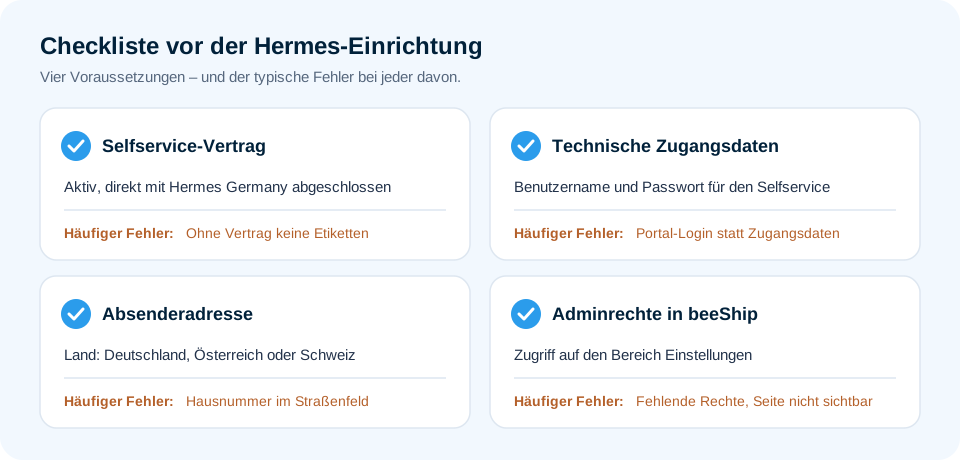
Der Hermes Selfservice-Vertrag (auch „Hermes Germany Selfservice“ genannt) ist die Grundlage. Ohne aktiven Vertrag kann beeShip keine Etiketten für dich erstellen. Du schließt ihn direkt mit Hermes Germany ab – den Einstieg findest du auf der Hermes-Seite für Geschäftskunden. Danach erhältst du deine technischen Zugangsdaten: einen Benutzernamen und ein Passwort.
Wichtig: Das sind nicht deine Logindaten für das Hermes-Kundenportal. Es sind separate technische Zugangsdaten für den Selfservice-Versand. Falls du sie nicht hast, fordere sie bei deinem Hermes-Ansprechpartner an. Ein häufiger Fehler ist, hier die Portal-Zugangsdaten einzutragen – das funktioniert nicht.
Zusätzlich brauchst du deine vollständige Absenderadresse: Firma, Straße, Hausnummer, PLZ, Ort und Land. In beeShip wählst du als Land Deutschland, Österreich oder Schweiz. Damit ist der Versand aus diesen drei Ländern möglich. Welche Zielländer dein Vertrag abdeckt, steht in deinen Vertragsunterlagen – Hermes bietet je nach Tarif unterschiedliche Optionen.
Straße und Hausnummer gehören in getrennte Felder. Hermes verarbeitet diese Felder separat – schreibt man die Hausnummer mit in das Straßenfeld, kann das beim Etikettendruck zu Fehlern führen. Das klingt nach einem Detail, kostet aber im Alltag schnell Nerven.
Überblick: In fünf Schritten zum Hermes-Versand in beeShip
Schritt 1: Voraussetzungen schaffen
Bevor du in beeShip loslegst, stell sicher, dass du einen aktiven Hermes Selfservice-Vertrag hast. Falls nicht, wende dich an Hermes Germany. Kläre auch, welche Versandoptionen für dich freigeschaltet sind – das hängt von deinem Vertrag ab. Die aktuellen Produktnamen und Konditionen können sich ändern; maßgeblich ist, was in deinem Vertrag steht.
Weiter brauchst du Adminrechte in beeShip oder Zugriff auf den Bereich Einstellungen. Und natürlich deine Absenderadresse – vollständig und korrekt. Bei österreichischen oder Schweizer Absendern: Wähle das Land entsprechend aus.
Schritt 2: Hermes-Connector in beeShip öffnen
Melde dich in beeShip an und navigiere zu Einstellungen → Versanddienstleister → Hermes Germany. Du siehst die Seite „Hermes Versand“ mit den Bereichen Hermes Einstellungen, Verbindungstest und Hermes Versandoptionen.
Falls du die Seite nicht findest, fehlen dir möglicherweise die nötigen Rechte. Frag in dem Fall deinen Admin.
Schritt 3: Zugangsdaten und Absenderadresse eintragen
Trage im Bereich Hermes Zugangsdaten deinen Benutzernamen und dein Passwort ein. Aus Sicherheitsgründen wird das gespeicherte Passwort nur als Punkte angezeigt. Das ist normal.
Darunter folgt die Absenderadresse. Diese Daten werden für alle Hermes-Sendungen automatisch verwendet – du musst sie also nur einmal hinterlegen. Die Felder im Überblick:
| Feld | Pflicht? | Hinweis |
|---|---|---|
| Firmenname | Ja | So, wie er auf dem Etikett erscheinen soll |
| Ansprechpartner | Nein | Name einer Kontaktperson |
| Straße | Ja | Straßenname ohne Hausnummer |
| Hausnummer | Ja | Separat eintragen |
| PLZ | Ja | Postleitzahl der Absenderadresse |
| Stadt | Ja | Ort der Absenderadresse |
| Land | Ja | Deutschland, Österreich oder Schweiz |
| Nein | Kontakt-E-Mail des Absenders | |
| Telefon | Nein | Telefonnummer des Absenders |
Am Ende des Formulars klickst du auf „Speichern & Testen“. beeShip prüft dann sofort, ob die Hermes-Zugangsdaten gültig sind: grün heißt alles gut, eine rote Hinweisbox deutet meist auf einen Tippfehler bei Username oder Passwort hin. Den Verbindungstest kannst du später jederzeit wiederholen, etwa nach einem Passwortwechsel.
Schritt 4: Versandoptionen prüfen und Versandregeln anlegen
Nach erfolgreichem Verbindungstest klickst du im Bereich Hermes Versandoptionen auf „Produkte laden“. beeShip legt die für dich freigeschalteten Hermes-Versandprodukte als auswählbare Versandarten an. Welche das sind, hängt von deinem Hermes-Vertrag ab. Was du nicht brauchst, entfernst du einzeln oder per Mehrfachauswahl – das hält die Auswahl am Packtisch übersichtlich. Schaltet Hermes dir später neue Produkte frei, klickst du einfach erneut auf „Produkte laden“.
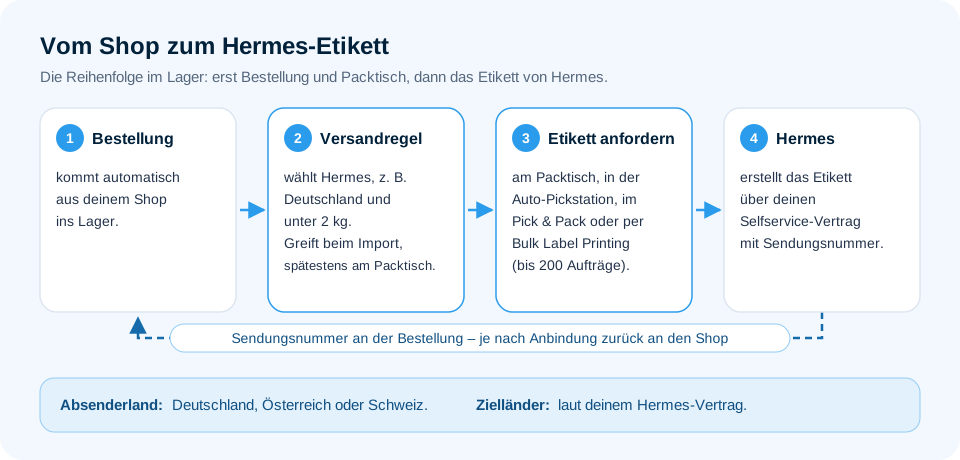
In beeShip kannst du außerdem Versandregeln hinterlegen, die Hermes automatisch auswählen. Bedingungen sind zum Beispiel Zielland, Gewicht, Bestellsumme, Tag oder Bestellquelle. Ein Beispiel: „Deutschland und unter 2 kg → Hermes“. Die Regel greift beim Import, spätestens am Packtisch – dein Team muss die Versandart nicht mehr selbst auswählen.
Ein Hinweis zu den Ländern: Deutschland, Österreich und die Schweiz sind in beeShip die möglichen Absenderländer. Für welche Zielländer dein Vertrag gilt, steht in deinen Unterlagen. Bei Sendungen über eine Zollgrenze, etwa in die oder aus der Schweiz, können Zollformalitäten anfallen – kläre die Anforderungen mit Hermes. Dieser Beitrag ersetzt keine Rechts- oder Steuerberatung.
Schritt 5: Testbestellung und Bulk-Druck
Bevor du den Live-Betrieb startest, mach eine Testbestellung. Druck das Etikett, prüf die Absenderadresse und wirf einen Blick auf die Versandoption. So merkst du sofort, wenn etwas nicht passt.
Für den Alltag ist der Bulk-Druck wichtig: Du kannst mehrere Etiketten auf einmal drucken, statt jede Bestellung einzeln zu öffnen. Das ist besonders praktisch, wenn du morgens einen Stapel Bestellungen abarbeitest. In beeShip nutzt du dafür die Bulk Label Printing-Maske: Du filterst zum Beispiel nach Status, Tag oder SKU und druckst bis zu 200 Aufträge in einem Durchlauf. Hermes steht außerdem am Packtisch, in der Auto-Pickstation und im Pick & Pack-Workflow zur Verfügung.
Häufige Stolpersteine
- Falsche Zugangsdaten: Portal-Login statt technischer Selfservice-Zugangsdaten. Das ist der Klassiker.
- Straße und Hausnummer im selben Feld: Führt beim Etikettendruck zu Fehlern. Bitte trennen.
- Kein aktiver Vertrag: Ohne Vertrag kann beeShip keine Etiketten erstellen. Erst Vertrag, dann Einrichtung.
- Fehlende Adminrechte: Ohne Zugriff auf die Einstellungen kommst du nicht weiter.
- Zielland nicht im Vertrag: Nicht jede Versandoption deckt jedes Land ab. Prüf deine Vertragsunterlagen.
Diese Punkte tauchen bei Einrichtungen immer wieder auf. Wenn du sie vorher kennst, sparst du dir die typischen Schleifen.
So läuft das mit beeShip
beeShip ist eine Cloud-Lagerverwaltung mit Warenwirtschaft für Onlinehändler und Fulfiller. Die Hermes-Integration verbindet beeShip direkt mit deinem Hermes Selfservice-Vertrag. Sobald die Verbindung steht, wählst du Hermes-Versandprodukte am Packtisch aus, druckst Etiketten und wickelst Sendungen ab – ohne Wechsel in ein zweites System.
Deine Absenderadresse hinterlegst du einmal, sie wird automatisch für alle Sendungen verwendet. Als Absenderland stehen Deutschland, Österreich und die Schweiz zur Wahl. Ein Verbindungstest mit einem Klick zeigt dir sofort, ob alles korrekt eingerichtet ist. Und du wählst aus den für dich freigeschalteten Hermes-Versandoptionen. Nach dem Etikettendruck speichert beeShip die Sendungsnummer automatisch an der Bestellung und meldet sie – je nach Anbindung – an deinen Shop zurück.
Das Zusammenspiel mit deinem Shop läuft über die vorhandenen Anbindungen. Wenn du Billbee nutzt, bleibt Billbee deine Basis – beeShip ergänzt als Lager die Packtisch- und Versandprozesse. Direkt angebunden sind unter anderem Shopify, WooCommerce, Shopware 6, Gambio, Magento 2 und Odoo. Mehr dazu findest du in unseren Seiten zur Hermes-Integration in der Versandsoftware, zum Odoo-Hermes-Versand und zum Shopify-Versand automatisieren.
Häufige Fragen zu Hermes Geschäftskunden
Was brauche ich, um als Hermes Geschäftskunde Etiketten aus beeShip zu drucken?
Einen aktiven Hermes Selfservice-Vertrag, deine technischen Zugangsdaten (Benutzername und Passwort) und deine vollständige Absenderadresse. In beeShip brauchst du Adminrechte oder Zugriff auf den Bereich Einstellungen.
Sind meine Hermes-Portal-Zugangsdaten dieselben wie für den Selfservice?
Nein. Die technischen Zugangsdaten für den Selfservice-Versand sind separat. Falls du sie nicht hast, fordere sie bei deinem Hermes-Ansprechpartner an.
In welche Länder kann ich mit Hermes aus beeShip versenden?
beeShip unterstützt über den Selfservice Deutschland, Österreich und die Schweiz als Absenderländer. Welche Zielländer dein Vertrag abdeckt, steht in deinen Vertragsunterlagen – das kann je nach Vertrag unterschiedlich sein.
Kann ich mehrere Etiketten auf einmal drucken?
Ja. In der Bulk Label Printing-Maske druckst du bis zu 200 Aufträge in einem Durchlauf, gefiltert zum Beispiel nach Status oder Tag. Du musst nicht jede Bestellung einzeln öffnen.
Werden Hermes-Sendungsnummern automatisch gespeichert?
Ja. Sobald ein Etikett erstellt ist, speichert beeShip die Sendungsnummer an der Bestellung. Je nach Anbindung wird sie an deinen Shop zurückgemeldet. Konditionen und Tarife für deinen Versand klärst du direkt mit Hermes – sie hängen von deinem Vertrag ab.
Wir bauen Lagersoftware für Onlinehändler und Fulfiller im DACH-Raum – damit dein Lager schneller, fehlerfreier und unabhängiger versendet.
Weniger suchen, mehr versenden.
In einer kurzen Demo siehst du, wie beeShip Bestand, Lagerplätze und Versand für dich zusammenhält.
- Verdopple deine Versandkapazität
- Bis zu 99,9 % weniger Versandfehler
- Plug & Play mit Billbee, Shopify & Co.