 Zum Inhalt wechseln
DHL Geschäftskunden: Versand sauber ans Lager anbinden
DHL-Geschäftskundenvertrag, GKP-Login, EKP und Teilnahmen – so verbindest du deinen DHL-Versand Schritt für Schritt mit deinem Lager und druckst Etiketten direkt aus dem WMS.

Inhaltsverzeichnis
- Was bedeutet „DHL Geschäftskunden“ überhaupt?
- Welche Wege gibt es, DHL mit dem Lager zu verbinden?
- Der Ablauf im Überblick
- Schritt 1: DHL-Geschäftskundenvertrag abschließen
- Schritt 2: GKP-Login, EKP und Teilnahmen bereitlegen
- Schritt 3: DHL-Verbindung im Lager anlegen
- Schritt 4: Artikel und Bestände abgleichen
- Schritt 5: Versand einrichten und Testbestellung
- Häufige Stolpersteine
- DHL Geschäftskunden mit beeShip: das Zusammenspiel
- Häufige Fragen zu DHL Geschäftskunden
DHL Geschäftskunden sind Unternehmen mit eigenem Versandvertrag bei DHL Paket. Sie erhalten Zugang zum Geschäftskundenportal (GKP), eine Kundennummer (EKP) und Teilnahmen je Versandprodukt und können Etiketten direkt aus Shop- oder Lagersystemen erzeugen.
- Für DHL-Geschäftskunden brauchst du ein aktives GKP-Konto, deine EKP-Nummer und die Teilnahme-Codes je Versandprodukt.
- In beeShip kannst du mehrere DHL-Konfigurationen gleichzeitig anlegen – etwa für Hauptlager und Filiale.
- Am Ende druckst du DHL-Etiketten direkt aus dem Lager – auf Wunsch mit versicherten Produkten, späterem Übergabedatum per Tag und Retourenlabel für Sendungen innerhalb Deutschlands.
DHL Geschäftskunden versenden mit eigenem Vertrag – und sobald regelmäßig Pakete rausgehen, lohnt es sich, diesen Vertrag direkt mit dem Lager zu verbinden. Ein Beispiel: Es ist 9 Uhr, die Abholung kommt um 11. Die Bestellungen aus Shopify, Shopware und Billbee sollen längst als Picklisten im Lager liegen, und die DHL-Etiketten willst du nicht mehr einzeln im Geschäftskundenportal zusammenklicken. Hier erfährst du, wie du DHL-Geschäftskunde wirst und den Versand sauber an dein Lager anbindest.
Am Ende dieses Beitrags hast du ein Setup, in dem Bestellungen aus deinem Shop automatisch im Lager landen, du Etiketten aus dem WMS druckst und Retouren nicht mehr an der Excel-Tabelle hängen. Wir zeigen dir den Weg – von der Vertragsanfrage bei DHL über das GKP-Login bis zur ersten Testbestellung – und wo es typischerweise hakt.
Was bedeutet „DHL Geschäftskunden“ überhaupt?
Als DHL-Geschäftskunde schließt du einen Vertrag mit DHL, bekommst Zugang zum Geschäftskundenportal (GKP) und wickelst dort Versand und Retouren ab – oder eben über deine Lager- bzw. Versandsoftware. Welche Voraussetzungen und Konditionen für dich gelten, klärst du direkt mit DHL; einen Einstieg bietet die Seite DHL Geschäftskunde werden. Für die Anbindung an beeShip brauchst du in jedem Fall einen Geschäftskundenzugang – Privatkundenkonten werden nicht unterstützt.
Wichtig für dich: DHL vergibt pro Vertrag eine oder mehrere Kundennummern (EKP) sowie Teilnahme-Codes für die einzelnen Versandprodukte. Diese Codes sind der Schlüssel, wenn du später Etiketten aus deinem WMS drucken willst. Ohne sie geht nichts – mit ihnen läuft der Druck direkt aus dem Lager.
Welche Wege gibt es, DHL mit dem Lager zu verbinden?
Bevor du dich für einen Weg entscheidest: Es gibt nicht „die eine“ Lösung. Je nach Größe, Lagerstruktur und Shop-Anbindung passt etwas anderes. Die folgende Übersicht hilft dir bei der Einordnung.
| Option | Für wen | Aufwand | Grenzen |
|---|---|---|---|
| Nur DHL-GKP, Etiketten manuell | Sehr kleine Shops, wenige Sendungen pro Tag | Gering – nur Vertrag und Login | Keine Lagerverwaltung, kein automatischer Bestellimport, Retouren per Hand |
| Shop-Modul + DHL-Anbindung | Shops, die schon ein Versandmodul im Shop nutzen | Mittel – Modul einrichten, DHL-Zugang hinterlegen | Wenig Lagerlogik, Multi-Lager oft schwierig |
| Lagerverwaltung (WMS) mit DHL-Integration | Händler mit eigenem Lager, mehrere Verkaufskanäle, Fulfiller | Einmalig – Konfiguration anlegen, testen | Erfordert saubere Stammdaten (Adressen, Produkte, Bestände) |
| Fulfillment-Dienstleister | Händler ohne eigenes Lager | Vertrag mit Dienstleister | Weniger Kontrolle, Abhängigkeit vom Dienstleister |
Wenn du bereits ein Lager betreibst oder aufbauen willst, ist der dritte Weg meist der, der dir auf Dauer am meisten Arbeit abnimmt. Deshalb schauen wir uns den im Detail an.
Der Ablauf im Überblick
Schritt 1: DHL-Geschäftskundenvertrag abschließen
Der erste Schritt passiert außerhalb deiner Software: Du brauchst einen Vertrag mit DHL. Wende dich dafür direkt an DHL – die Konditionen hängen von deinem Volumen, deinen Versandprodukten und deinem Verhandlungsgeschick ab. Wir nennen hier bewusst keine Preise, weil sich Tarife und Produkte ändern können. Aktuelle Infos findest du auf der DHL-Webseite bzw. bei deinem DHL-Ansprechpartner.
Was du aus dem Vertrag mitnehmen solltest:
- GKP-Zugangsdaten (Benutzername und Passwort für das Geschäftskundenportal).
- EKP-Nummer(n) – deine Kundennummer(n) bei DHL, oft 10-stellig.
- Teilnahme-Codes für die Versandprodukte, die du nutzen willst (z. B. Standard, Express, International).
- Optional: einen DHL Retoure-Online-Vertrag, wenn du Retourenlabel direkt mitdrucken willst, und die Freischaltung der Transportversicherung, wenn du höherwertige Ware versendest.
Diese Daten findest du später im GKP unter deinen Vertragsdaten. Wenn etwas unklar ist: frag deinen DHL-Ansprechpartner. Das ist schneller, als im Portal zu raten.
beeShip arbeitet bei DHL ausschließlich mit dem Geschäftskundenportal. Wenn du bislang nur privat versendet hast, ist der Geschäftskundenvertrag also der erste echte Schritt.
Schritt 2: GKP-Login, EKP und Teilnahmen bereitlegen
Bevor du irgendetwas verbindest, mach eine kleine Bestandsaufnahme. Notiere dir:
- GKP-Benutzername und Passwort.
- Deine Haupt-EKP (Kundennummer).
- Teilnahme-Code für Standardversand.
- Optional: separate EKP und Teilnahme für Express und International.
- Deine vollständige Absenderadresse (Firma, Ansprechpartner, Straße, Hausnummer, PLZ, Stadt, E-Mail, optional Telefon).
Der letzte Punkt wird oft unterschätzt. Die Absenderadresse erscheint auf jedem Etikett – sie muss also korrekt und vollständig sein. Wenn du mehrere Lager oder Filialen hast, brauchst du diese Angaben jeweils separat.
Schritt 3: DHL-Verbindung im Lager anlegen
Jetzt wird es konkret. In beeShip navigierst du zu Einstellungen → Versanddienstleister → DHL. Dort siehst du eine Liste deiner bereits vorhandenen DHL-Konfigurationen und ein Formular für eine neue.
Gib der Konfiguration einen sprechenden Namen – etwa Hauptlager oder Filiale Berlin. Wenn du nur ein Lager hast, reicht Standard. Der Name hilft dir später beim Etikettendruck, die richtige Konfiguration zu wählen.
Dann trägst du deine Daten ein:
- GKP Benutzername und GKP Passwort – dein Login für das DHL-Geschäftskundenportal. Beim späteren Bearbeiten lässt du das Passwortfeld leer, wenn das gespeicherte Passwort bestehen bleiben soll.
- API Umgebung – Standard ist Produktion. Nur ändern, wenn DHL dir ausdrücklich einen Sandbox-Zugang bereitgestellt hat.
- DHL Kundennummer – deine Hauptkundennummer im GKP.
- Abrechnungsnummer – optional, wird in den meisten Fällen automatisch ermittelt.
- EKP Standard – deine 10-stellige EKP für Standardversand. Optional, wird automatisch ermittelt, falls leer.
- Teilnahme Standard – Teilnahme-Code für dein Standardversand-Produkt.
- EKP Express und Teilnahme Express – nur ausfüllen, wenn du DHL Express nutzt.
- EKP International und Teilnahme International – nur ausfüllen, wenn du internationale Sendungen abwickelst.
Danach hinterlegst du die Absenderadresse: Firmenname, Ansprechpartner, Straße und Hausnummer (getrennt), PLZ und Stadt, E-Mail – alle Pflicht. Telefon ist optional. Diese Adresse erscheint automatisch auf jedem Etikett dieser Konfiguration.
Speichere die Konfiguration mit „Speichern & Testen“. beeShip prüft Login, EKP-Daten und Berechtigung – bei Erfolg erscheint eine grüne Bestätigung, bei Fehlern eine Hinweisbox.
Ein typischer Fehler ist ein Teilnahme-Code, der nicht zum Versandprodukt passt. Wenn der Test fehlschlägt, prüfe zuerst Zugangsdaten, EKP und Teilnahme. Lässt du das Feld „EKP Standard“ leer, ermittelt beeShip die EKP automatisch.
Schritt 4: Artikel und Bestände abgleichen
Eine DHL-Verbindung allein versendet noch nichts. Dein Lager muss wissen, was versendet werden soll: welche Artikel, welche Mengen, welche Adressen. Deshalb ist der nächste Schritt der Abgleich deiner Stammdaten.
Typischerweise heißt das: Produkte aus deinem Shop (Shopify, Shopware, WooCommerce, Magento, Gambio, Odoo …) landen im Lager, Bestände werden geführt, und eingehende Bestellungen werden zu Picklisten. Bei Marktplätzen läuft das oft über Billbee als Partner – Billbee holt die Bestellungen, das Lager übernimmt die Abwicklung.
Wichtig: Achte darauf, dass Produktgewichte gepflegt sind – das Gewicht geht mit dem Label an DHL. Für Sendungen außerhalb der EU brauchst du außerdem Zolldaten wie HS-Code, Ursprungsland und Exportbeschreibung am Artikel; das Zolldokument kommt dann aus beeShip.
Schritt 5: Versand einrichten und Testbestellung
Jetzt kommt der Moment der Wahrheit. Lege eine Testbestellung an – zum Beispiel an deine eigene Adresse. Druck das Etikett am Packtisch, prüf Absender, Empfänger und Versandprodukt. Die Sendungsnummer speichert beeShip automatisch an der Bestellung und meldet sie an den verbundenen Shop. Wenn alles passt, kann der Livebetrieb starten.
Ab dann steht DHL überall zur Verfügung, wo in beeShip Etiketten entstehen: am Packtisch, in der Auto-Pickstation, im Pick & Pack und im Bulk Label Printing. Mit Versandregeln ordnest du die passende DHL-Konfiguration und das Produkt automatisch zu – etwa nach Zielland, Gewicht oder Tag.
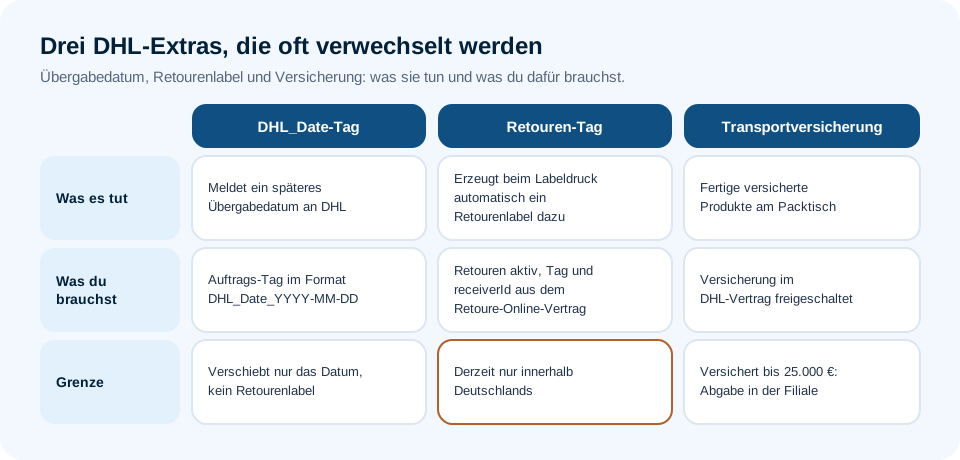
Drei praktische Extras
- Späteres Übergabedatum: Mit einem Auftrags-Tag im Format
DHL_Date_YYYY-MM-DD(z. B.DHL_Date_2026-11-02) übermittelt beeShip dieses Datum als Übergabedatum an DHL statt des heutigen Tages. - Retourenlabel: Aktivierst du in der DHL-Konfiguration die Retouren und hinterlegst ein frei wählbares Retouren-Tag (z. B. „Retoure“) sowie die receiverId deines DHL Retoure-Online-Vertrags, erzeugt beeShip für Aufträge mit diesem Tag beim Labeldruck automatisch ein Retourenlabel dazu – derzeit nur für Sendungen innerhalb Deutschlands.
- Transportversicherung: Ist die Versicherung in deinem DHL-Vertrag freigeschaltet, legst du einmalig versicherte Produkte an (DHL bietet Stufen bis 2.500 € und bis 25.000 €). Am Packtisch wählt dein Team dann nur noch das fertige Produkt aus. Laut DHL müssen Pakete mit Versicherung bis 25.000 € in einer Filiale abgegeben werden.
Häufige Stolpersteine
Diese Punkte tauchen in der Praxis immer wieder auf:
- EKP und Teilnahme verwechselt. Die EKP ist deine Kundennummer, die Teilnahme ist der Code für das Produkt. Beides gehört in die Konfiguration.
- Absenderadresse ungenau. Die Adresse steht auf jedem Etikett – Tippfehler bei Straße oder Hausnummer fallen erst auf, wenn Retouren nicht ankommen.
- Nur eine Konfiguration angelegt, obwohl mehrere Lager existieren. Dann druckt am Ende alles über dieselbe Absenderadresse – und das Paket kommt vom falschen Standort.
- Produktgewichte nicht gepflegt. Führt zu falschen Gewichtsangaben und im schlimmsten Fall zu Nachforderungen.
- Retourenlabel fürs Ausland geplant. Das automatische Retourenlabel funktioniert derzeit nur innerhalb Deutschlands und braucht einen DHL Retoure-Online-Vertrag.
- Datums-Tag und Retouren-Tag verwechselt.
DHL_Date_…verschiebt nur das Übergabedatum, ein Retourenlabel entsteht über das Retouren-Tag aus deiner DHL-Konfiguration.
DHL Geschäftskunden mit beeShip: das Zusammenspiel
beeShip ist eine Cloud-Lagerverwaltung für Onlinehändler und Fulfiller. Für DHL bedeutet das: Du legst deine DHL-Konfiguration einmal an – mit GKP-Login, EKP, Teilnahmen und Absenderadresse – und druckst danach Etiketten direkt aus dem Lager. Standard, Express und International sind möglich, und du kannst beliebig viele DHL-Konfigurationen anlegen, etwa pro Lager oder pro Marke mit eigenem Absender.
Der Verbindungstest läuft mit einem Klick. Die hinterlegte Absenderadresse erscheint automatisch auf jedem Etikett, die Sendungsnummer landet an der Bestellung. Für Retouren innerhalb Deutschlands druckt beeShip auf Wunsch das Retourenlabel gleich mit. Und am Ende des Tages exportierst du im Tagesabschluss eine Liste aller DHL-Sendungen, etwa als Übergabeliste für die Abholung.
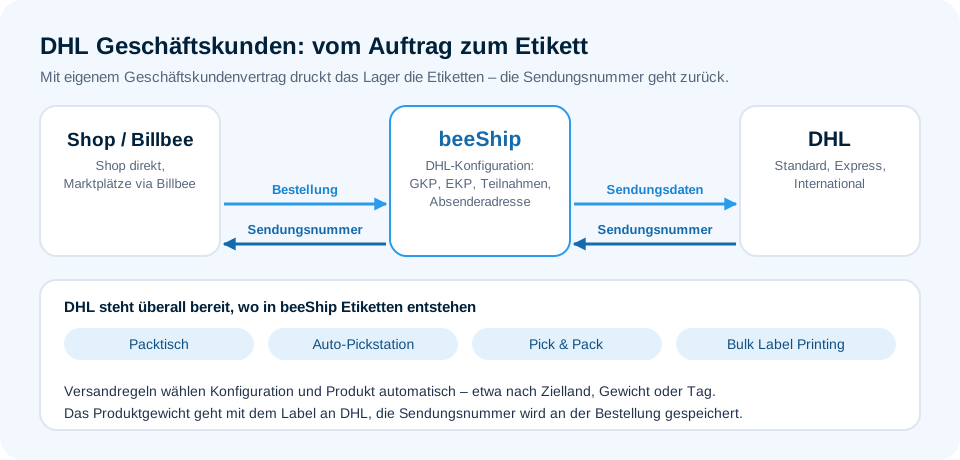
Deine Shops bindest du direkt an (z. B. Shopify, Shopware 6, WooCommerce), Marktplätze laufen über Billbee als Partner: Billbee holt die Bestellungen, beeShip kümmert sich um Lager, Bestände und Versand. Mehr dazu findest du auf unseren Seiten zur DHL-Integration in Versandsoftware, zur Shopify-DHL-Anbindung und zur Billbee-DHL-Anbindung.
Häufige Fragen zu DHL Geschäftskunden
Brauche ich als DHL Geschäftskunde zwingend ein GKP-Konto?
Ja. Ohne aktives DHL-Geschäftskundenportal-Konto (GKP) mit Benutzername und Passwort kannst du die DHL-Integration in einem WMS nicht einrichten. Privatkundenkonten werden nicht unterstützt.
Wo finde ich meine EKP und die Teilnahme-Codes?
Beides findest du in deinem DHL-Geschäftskundenportal unter deinen Vertragsdaten. Wenn du unsicher bist, frag deinen DHL-Ansprechpartner – das geht meist schneller als die Suche im Portal.
Kann ich mehrere DHL-Konfigurationen gleichzeitig nutzen?
Ja. In beeShip kannst du mehrere DHL-Konfigurationen pro Account anlegen – etwa für Hauptlager und Filiale. Jede Konfiguration hat eigene EKP-Nummern, Teilnahme-Codes und eine eigene Absenderadresse.
Wie funktioniert das Retourenlabel in beeShip?
Du aktivierst die Retouren in deiner DHL-Konfiguration, hinterlegst ein Retouren-Tag (z. B. „Retoure“) und die receiverId deines DHL Retoure-Online-Vertrags. Aufträge mit diesem Tag bekommen beim Labeldruck automatisch ein Retourenlabel dazu – derzeit nur innerhalb Deutschlands.
Kann ich ein späteres Übergabedatum an DHL melden?
Ja. Mit einem Auftrags-Tag im Format DHL_Date_YYYY-MM-DD übermittelt beeShip das angegebene Datum als Übergabedatum an DHL. Ohne Tag gilt das heutige Datum.
Was kostet der DHL-Geschäftskundenvertrag?
Die Konditionen hängen von deinem Volumen und deinen Versandprodukten ab und können sich ändern. Wir nennen hier bewusst keine Preise – frag direkt bei DHL an.
Wir bauen Lagersoftware für Onlinehändler und Fulfiller im DACH-Raum – damit dein Lager schneller, fehlerfreier und unabhängiger versendet.
Den nächsten Schritt gehen wir gemeinsam.
30 Minuten, dein Sortiment, deine Fragen: Wir zeigen dir, wie du das in beeShip direkt umsetzt.
- Verdopple deine Versandkapazität
- Bis zu 99,9 % weniger Versandfehler
- Plug & Play mit Billbee, Shopify & Co.