 Zum Inhalt wechseln
DPD Geschäftskunden: Umstellung auf DPD – was im Lager passiert
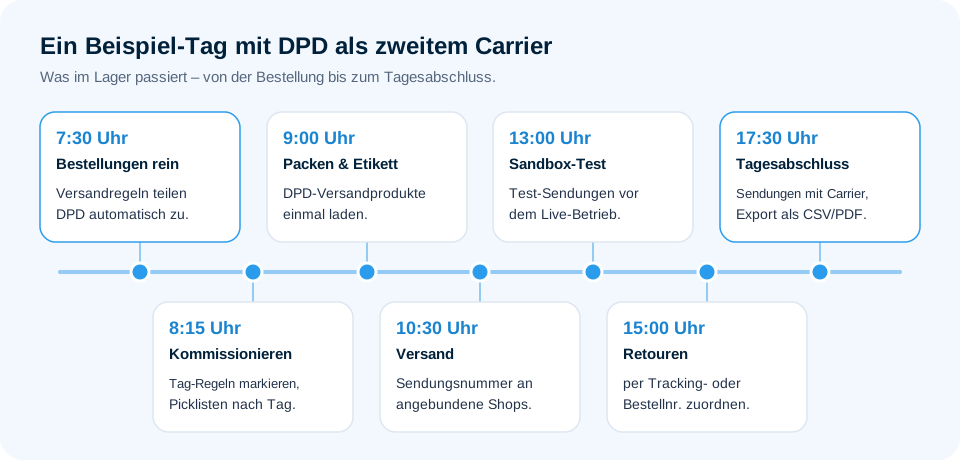
Ein Beispiel-Tag im Lager: Ein Händler nimmt DPD als zweiten Carrier dazu. Wir gehen den Ablauf von der Bestellung bis zum Tagesabschluss durch – mit typischen Stolpersteinen und wie du sie vermeidest.

Inhaltsverzeichnis
- 7:30 Uhr – Bestellungen kommen rein: Wer bekommt welches Paket?
- 8:15 Uhr – Kommissionieren: Carrier-Zuordnung vor dem Pick
- 9:00 Uhr – Packen und Etikett drucken: Der Moment der Wahrheit
- 10:30 Uhr – Versand: Tracking muss zurück in den Shop
- 13:00 Uhr – Mittagspause: Der Sandbox-Trick für die erste Woche
- 15:00 Uhr – Retouren: Wenn DPD-Pakete zurückkommen
- 17:30 Uhr – Tagesabschluss: Was heute wirklich passiert ist
- Vorher und Nachher: Was sich mit DPD als zweitem Carrier ändert
- So läuft das mit beeShip: DPD einbinden und automatisch nutzen
- Typische Stolpersteine bei der Umstellung
- Häufige Fragen zu DPD Geschäftskunden
DPD Geschäftskunden sind Unternehmen, die Pakete über einen Geschäftskundenvertrag mit DPD versenden. Mit ihren Zugangsdaten (Delis ID und Passwort) erzeugen Shop- oder Lagersysteme DPD-Etiketten per Schnittstelle und speichern die Sendungsnummer an der Bestellung.
- DPD Geschäftskunden brauchen eine Delis ID, ein Passwort und eine vollständige Absenderadresse – Privatkundenversand ist nicht möglich.
- Versandregeln verteilen Bestellungen nach Land und Gewicht automatisch auf den passenden Carrier – DPD lässt sich als zweiter Dienstleister sauber einbinden.
- Die Sendungsnummer speichert beeShip automatisch an der Bestellung und meldet sie an angebundene Shops zurück. Retouren und Tagesabschluss bleiben übersichtlich, wenn der Ablauf im WMS sitzt.
Was passiert im Lager, wenn du als einer der DPD Geschäftskunden DPD als zweiten Carrier dazunimmst? Nehmen wir ein Beispiel: Es ist Montag, 7:30 Uhr. Du öffnest dein Lager, der Kaffee läuft, und auf dem Bildschirm stehen rund 200 offene Bestellungen aus dem Wochenende. Bisher hast du alles über einen Carrier verschickt. Ab heute soll DPD als zweiter Dienstleister dazukommen – weil einige Kunden DPD-Paketshops mögen, weil manche Regionen mit DPD besser passen und weil du nicht alles auf eine Karte setzen willst.
Du hast den DPD-Vertrag für Geschäftskunden in der Tasche, die Delis ID und das Passwort liegen im Postfach. Und jetzt? Was passiert eigentlich im Lager, wenn ein Händler auf DPD umstellt? Genau das schauen wir uns an – Schritt für Schritt durch einen typischen Tag. Die Szene ist ein Beispiel, keine echte Firma. Die Abläufe und Stolpersteine sind aber typisch für Händler und Fulfiller, die einen zweiten Carrier einführen.
7:30 Uhr – Bestellungen kommen rein: Wer bekommt welches Paket?
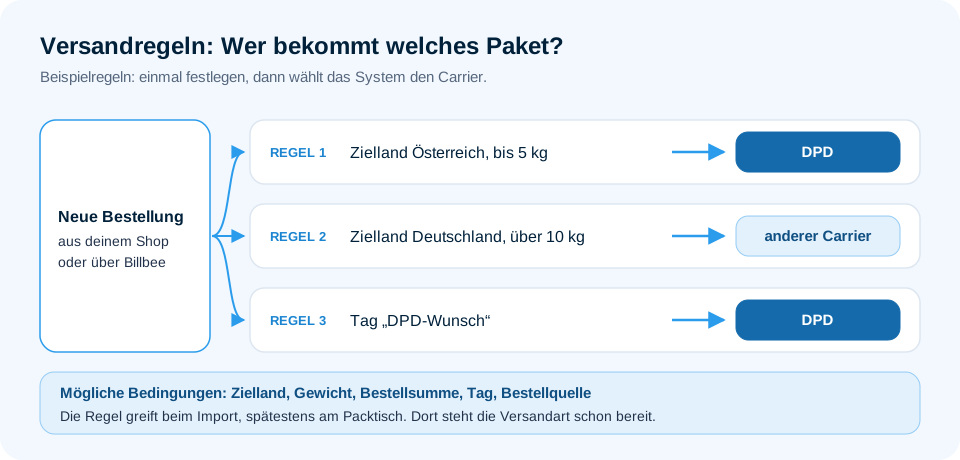
Die erste Frage des Tages: Welche Bestellung geht mit DPD raus, welche mit dem anderen Carrier? Wenn du das per Hand entscheidest, wird es bei 200 Bestellungen schnell unübersichtlich. Und wehe, jemand greift morgens zur falschen Liste.
Die bessere Lösung sind Versandregeln. Du legst einmal fest: „Bestellungen nach Österreich bis 5 kg → DPD“, „Bestellungen nach Deutschland über 10 kg → anderer Carrier“, „Bestellungen mit dem Tag DPD-Wunsch → DPD“. Bedingungen können Zielland, Gewicht, Bestellsumme, Tag und Bestellquelle sein. Ab dann entscheidet das System, welcher Dienstleister dran ist – die Regel greift beim Import, spätestens am Packtisch. Am Packtisch steht die Versandart schon bereit, bevor jemand ein Etikett druckt.
Wichtig für DPD Geschäftskunden: Der Versand läuft national und in zahlreiche europäische Länder. Privatkundenversand wird nicht unterstützt – du brauchst also ein aktives DPD-Geschäftskundenkonto. Die Delis ID bekommst du von DPD, das zugehörige Passwort gehört dazu. Ohne diese zwei Dinge geht nichts. Welche Leistungen und Konditionen für dich gelten, hängt von deinem Vertrag ab – einen Überblick gibt DPD auf der Seite Angebot für Geschäftskunden.
Trag Straße und Hausnummer in getrennten Feldern ein. DPD verarbeitet beide Felder separat – ein gemeinsames Eintragen kann beim Etikettendruck zu Fehlern führen. Klingt klein, kostet aber regelmäßig Nerven.
8:15 Uhr – Kommissionieren: Carrier-Zuordnung vor dem Pick
Jetzt geht es an die Regale. Deine Leute scannen Artikel, legen sie in Körbe, und am Ende soll klar sein, welches Paket mit welchem Carrier rausgeht. Klingt einfach – ist es aber nur, wenn die Carrier-Zuordnung schon vor dem Kommissionieren feststeht.
Typischer Stolperstein: Du kommissionierst alles zusammen, und erst am Packtisch fällt auf, dass drei Pakete eigentlich mit DPD rausmüssen. Jetzt sortierst du um, druckst neue Laufzettel, und die Routine bricht auseinander. Kein Weltuntergang, aber diese tägliche Reibung summiert sich.
Besser: Die Carrier-Zuordnung steht fest, bevor gepickt wird. In beeShip markieren Tag-Regeln Bestellungen automatisch beim Import, und Picklisten-Vorlagen arbeiten mit Tags – so kannst du DPD-Bestellungen bei Bedarf in eigene Picklisten legen. Bei beeShip kannst du DPD überall dort nutzen, wo Etiketten erstellt werden – am Packtisch, in der Auto-Pickstation, im Pick & Pack-Workflow und in der Bulk Label Printing-Maske. Hinterlegte Versandregeln wählen DPD auch automatisch aus.
9:00 Uhr – Packen und Etikett drucken: Der Moment der Wahrheit
Am Packtisch entscheidet sich, ob die Umstellung sauber läuft. Du willst ein Etikett drucken, und DPD soll als Versandart auswählbar sein. Damit das funktioniert, müssen die DPD-Versandprodukte einmalig in deinem System geladen sein.
Bei beeShip läuft das so: Im DPD-Connector scrollst du zum Bereich „DPD Versandprodukte“ und klickst auf „Produkte laden“. Die für dich freigeschalteten DPD-Versandarten werden dann in beeShip angelegt. Du kannst einzelne oder mehrere Produkte gezielt entfernen, falls du nicht alle Optionen nutzen willst. Danach steht DPD überall zur Verfügung, wo Etiketten entstehen.
Die Absenderadresse erscheint auf jedem DPD-Etikett. Firmenname, Straße, Hausnummer, PLZ, Stadt und Land sind Pflichtfelder – Ansprechpartner, E-Mail und Telefon sind optional. Trag sie einmal vollständig ein, dann läuft es.
10:30 Uhr – Versand: Tracking muss zurück in den Shop
Die Pakete sind gepackt, die Etiketten kleben. Jetzt kommt der Teil, den Kunden sofort merken: die Tracking-Nummer. Wer keine Sendungsverfolgung bekommt, schreibt eine E-Mail. Wer eine bekommt, ist ruhig. So einfach ist das.
Bei einer sauberen Umstellung läuft das automatisch: Nach dem Etikettendruck speichert beeShip die DPD-Sendungsnummer an der Bestellung und meldet sie an deinen Shop zurück – etwa an Shopify, Shopware 6, Gambio, Magento 2 oder Odoo. Die Versandbestätigung an deinen Kunden verschickt dann dein Shop. Du musst nichts per Hand kopieren, nichts in eine Tabelle eintragen.
Was heißt das für deinen Shop? Deine Bestellungen kommen aus Shopify, WooCommerce, Shopware, Gambio, Odoo, Magento oder über Billbee rein. Billbee ist unser Partner – die Basis, die mit beeShip als Lager gut zusammenspielt. Was in beeShip passiert, ist der Lager- und Versandteil: kommissionieren, packen, Etikett drucken, Tracking zurückmelden. Alle Aufträge siehst und filterst du dabei zentral in der Bestellverwaltung.
13:00 Uhr – Mittagspause: Der Sandbox-Trick für die erste Woche
Bevor du live gehst, willst du testen. Kein Händler möchte am ersten Tag mit echten Paketen experimentieren. Genau dafür gibt es den Sandbox-Modus: Du aktivierst ihn, erstellst Test-Sendungen ohne reale Kosten, und schaust, ob alles passt. Im Live-Betrieb lässt du ihn deaktiviert.
Bei beeShip richtest du DPD so ein: Du gehst zu Einstellungen → Versanddienstleister → DPD, trägst Delis ID und Passwort ein, hinterlegst die Absenderadresse und klickst auf „Speichern & Testen“. Bei Erfolg erscheint eine grüne Bestätigung. Danach siehst du den Bereich Verbindungstest – damit kannst du jederzeit prüfen, ob deine Zugangsdaten noch gültig sind.
Unser Tipp: Nimm dir die Zeit für den Sandbox-Test. Es ist verlockend, direkt live zu gehen, weil der Vertrag da ist und die Pakete warten. Aber ein halber Tag Test spart dir später Stunden Frust. Und wenn die Verbindung mal nicht klappt: Delis ID und Passwort prüfen, auf Leerzeichen achten. „Unauthorized“ oder 401 bedeutet meist, dass die Zugangsdaten nicht passen.
15:00 Uhr – Retouren: Wenn DPD-Pakete zurückkommen
Retouren gehören dazu. Ein Kunde schickt zurück, das Paket kommt im Lager an, und jetzt soll es sauber verbucht werden. Bei einer Umstellung auf DPD als zweiten Carrier taucht eine typische Frage auf: Wie ordne ich eine Retoure dem richtigen Versand zu?
Die Antwort liegt in der Struktur. Wenn jede Bestellung im System eine klare Versandart hat – DPD oder anderer Carrier – dann weißt du bei der Retoure sofort, womit sie rausging. In beeShip findest du die Retoure per Tracking- oder Bestellnummer, prüfst jeden Artikel auf seinen Zustand und buchst ihn zurück in den Bestand oder als Ausschuss – auch mobil direkt am Wareneingang.
Was du vermeiden willst: Retouren als „irgendwie zurück“ behandeln und hoffen, dass es schon passt. Das rächt sich spätestens bei der nächsten Inventur oder wenn ein Kunde behauptet, nie etwas erhalten zu haben. Sauber dokumentiert ist halb gewonnen.
17:30 Uhr – Tagesabschluss: Was heute wirklich passiert ist
Der Tag neigt sich dem Ende. Die Pakete sind raus, die Tracking-Nummern sind im Shop, die Retouren sind verbucht. Jetzt willst du wissen: Wie viele Sendungen sind mit DPD rausgegangen? Wie viele mit dem anderen Carrier? Gab es Fehler beim Etikettendruck?
Wenn der Ablauf im System sitzt, ist der Tagesabschluss keine Detektivarbeit. Der Tagesabschluss in beeShip listet alle versendeten Sendungen mit Carrier, Versandprodukt und Sendungsnummer, filterbar nach Datum, Benutzer und Tag – und lässt sich als CSV oder PDF exportieren, etwa als Übergabeliste. Aufträge, bei denen der Etikettendruck gescheitert ist, landen automatisch geparkt und sind gesondert sichtbar. Das ist der Unterschied zwischen „Wir haben es irgendwie geschafft“ und „Wir wissen, was wir getan haben“.
Und genau hier zeigt sich, ob die Umstellung auf DPD Geschäftskunden wirklich sauber war. Nicht am ersten Paket, sondern am zehnten Tag, wenn die Routine greift und niemand mehr darüber nachdenkt, welcher Carrier gerade dran ist.
Vorher und Nachher: Was sich mit DPD als zweitem Carrier ändert
| Bereich | Vorher (ein Carrier) | Nachher (DPD als zweiter Carrier) |
|---|---|---|
| Carrier-Auswahl | Alles über einen Dienstleister | Versandregeln entscheiden nach Land und Gewicht |
| Etikettendruck | Ein Etikettenformat, eine Routine | DPD-Versandprodukte geladen, Auswahl am Packtisch |
| Tracking | Eine Schnittstelle, ein Ablauf | Sendungsnummer wird automatisch gespeichert und an angebundene Shops gemeldet |
| Retouren | Rückläufer ohne Carrier-Zuordnung | Klare Versandart pro Bestellung, sauber verbucht |
| Skalierung | Engpass, wenn ein Carrier ausfällt | Ausweichmöglichkeit, wenn ein Carrier Probleme macht |
Ein Carrier ist eine Wette. Zwei Carrier sind eine Versicherung. Und die beste Versicherung ist eine, die im Lager niemanden extra Arbeit kostet.
Team beeShip
So läuft das mit beeShip: DPD einbinden und automatisch nutzen
Bei beeShip ist die DPD-Integration eine von vielen Carrier-Anbindungen – und sie funktioniert wie die anderen: Zugangsdaten eintragen, Absenderadresse hinterlegen, Versandprodukte laden, fertig. Du brauchst ein aktives DPD-Geschäftskundenkonto, deine Delis ID und das zugehörige Passwort. Dann kannst du DPD-Versandetiketten direkt aus beeShip erstellen, national und international.
Was beeShip übernimmt: Etikettendruck direkt aus dem System, automatische Verwendung deiner Absenderadresse, Versand nach Deutschland und in zahlreiche europäische Länder, Sandbox-Umgebung für Tests vor dem Live-Betrieb und ein Verbindungstest mit einem Klick. Hinterlegte Versandregeln können DPD automatisch auswählen.
Gut zu wissen: beeShip ersetzt nicht deinen Shop. Deine Bestellungen kommen aus deinem Shopsystem oder über Billbee rein. beeShip ist der Lager- und Versandteil – kommissionieren, packen, Etiketten drucken, Tracking zurückmelden. Wenn du mehr über die Plattform wissen willst, schau dir die Versand- und Fulfillment-Funktionen an. Und wenn du wissen willst, wie die DPD-Anbindung im Detail funktioniert, findest du alles auf der Seite zur DPD-Integration in der Versandsoftware.
Ein Hinweis zu Konditionen: Was DPD dir als Geschäftskunde berechnet, hängt von deinem Vertrag ab und kann sich ändern. Dein DPD-Ansprechpartner ist dafür die richtige Quelle.
Typische Stolpersteine bei der Umstellung
Bevor du umstellst, hier die Dinge, die regelmäßig schiefgehen – nicht weil jemand unaufmerksam war, sondern weil sie leicht zu übersehen sind:
- Straße und Hausnummer in einem Feld. DPD verarbeitet beide separat. Ein gemeinsames Eintragen kann beim Etikettendruck zu Fehlern führen.
- Leeres Passwortfeld beim Bearbeiten. Das ist gewollt: Lässt du das Feld leer, bleibt das gespeicherte Passwort erhalten. Neu eintragen musst du es nur, wenn DPD dir ein neues Passwort gegeben hat – danach „Speichern & Testen“.
- Versandprodukte nicht geladen. Ohne geladene DPD-Versandprodukte ist DPD am Packtisch nicht auswählbar. Einmal laden, dann steht es bereit.
- Sandbox im Live-Betrieb aktiv. Test-Sendungen ohne reale Kosten sind super – aber nur, solange du testest. Im Live-Betrieb deaktiviert lassen.
- Versandregeln vergessen. Wenn du DPD als zweiten Carrier hinzufügst, aber keine Regeln hinterlegst, entscheidet am Ende doch wieder der Mensch. Das war nicht der Plan.
Und noch ein Punkt, der oft unterschätzt wird: die Frage, wer im Team Bescheid weiß. Eine Umstellung ist nicht nur ein technischer Vorgang. Deine Leute am Packtisch müssen wissen, wann DPD dran ist und wann nicht. Ein kurzes Briefing am Morgen spart mehr als jede Dokumentation.
Häufige Fragen zu DPD Geschäftskunden
Kann ich als Privatkunde DPD über beeShip nutzen?
Nein. Die DPD-Integration in beeShip setzt ein aktives DPD-Geschäftskundenkonto voraus. Privatkundenversand wird nicht unterstützt. Wenn du noch keinen DPD-Vertrag hast, wende dich an deinen DPD-Ansprechpartner.
Was brauche ich, um DPD in beeShip einzurichten?
Du brauchst deine Delis ID (von DPD bereitgestellt), das zugehörige Passwort und eine vollständige Absenderadresse. Dann trägst du die Zugangsdaten im DPD-Connector ein, hinterlegst die Absenderadresse und klickst auf „Speichern & Testen“.
Kann ich DPD vor dem Live-Betrieb testen?
Ja. Es gibt einen Sandbox-Modus. Wenn du ihn aktivierst, kannst du Test-Sendungen ohne reale Kosten erstellen. Im Live-Betrieb lässt du ihn deaktiviert. Zusätzlich kannst du jederzeit den Verbindungstest nutzen, um zu prüfen, ob deine Zugangsdaten noch gültig sind.
Wie kommen die DPD-Versandarten an den Packtisch?
Du lädst die DPD-Versandprodukte einmalig in beeShip: Im DPD-Connector scrollst du zum Bereich „DPD Versandprodukte“ und klickst auf „Produkte laden“. Die für dich freigeschalteten Versandarten werden dann angelegt. Danach steht DPD überall zur Verfügung, wo Etiketten erstellt werden – am Packtisch, in der Auto-Pickstation, im Pick & Pack-Workflow und in der Bulk Label Printing-Maske.
Kann ich DPD automatisch auswählen lassen?
Ja, über Versandregeln. Du legst fest, nach welchen Kriterien – etwa Land oder Gewicht – DPD zum Einsatz kommt. Hinterlegte Versandregeln können DPD dann automatisch auswählen. So muss am Packtisch niemand raten.
Wir bauen Lagersoftware für Onlinehändler und Fulfiller im DACH-Raum – damit dein Lager schneller, fehlerfreier und unabhängiger versendet.
Klingt nach deinem Lager?
Dann zeigen wir dir gern, wie andere Händler es mit beeShip lösen – ehrlich, konkret und ohne Verkaufsdruck.
- Verdopple deine Versandkapazität
- Bis zu 99,9 % weniger Versandfehler
- Plug & Play mit Billbee, Shopify & Co.