 Zum Inhalt wechseln
UPS Geschäftskunden: Konto verbinden, Handelsrechnung, DDP
UPS Geschäftskunden in beeShip anbinden: OAuth-Login, Kontonummer, Absenderadresse, automatische Handelsrechnung für USA & Schweiz, DAP/DDP und Tracking-Ampel – Schritt für Schritt erklärt.

Inhaltsverzeichnis
- Welche Wege gibt es, UPS Geschäftskunden anzubinden?
- So läuft die Einrichtung in fünf Schritten
- Schritt 1: Was du vor dem Verbinden bereithalten solltest
- Schritt 2: UPS-Konto per Login verbinden
- Schritt 3: Kontonummer und Absenderadresse hinterlegen
- Schritt 4: Versandarten und Incoterms richtig wählen
- Handelsrechnung für Nicht-EU-Sendungen: automatisch statt Handarbeit
- Tracking-Ampel: Sendungsstatus direkt in der Bestellübersicht
- Häufige Stolpersteine – und wie du sie vermeidest
- So läuft das mit beeShip
- Häufige Fragen zu UPS Geschäftskunden
UPS Geschäftskunden sind Unternehmen, die über ein UPS-Konto mit eigener Kontonummer Pakete im In- und Ausland versenden. Bei Sendungen außerhalb der EU ist eine Handelsrechnung nötig, und der Incoterm (DAP oder DDP) legt fest, wer Zoll und Einfuhrsteuern trägt.
- Du verbindest dein UPS-Geschäftskundenkonto per „Mit UPS verbinden“ – ohne manuelles Eintragen von Zugangsschlüsseln.
- Für Sendungen außerhalb der EU (z. B. USA, Schweiz) erzeugt beeShip automatisch die Handelsrechnung als Zolldokument.
- Incoterm DAP oder DDP legst du pro Versandart fest – das entscheidet, wer Zoll und Einfuhrsteuern trägt.
Bestellungen aus dem Shop landen automatisch im Lager, werden gepickt, verpackt und mit UPS-Etikett versehen – inklusive Zolldokument für Nicht-EU-Sendungen. Genau darum geht es, wenn Händler ihre UPS Geschäftskunden-Anbindung sauber aufsetzen.
Stell dir vor, du verschickst heute eine Bestellung in die USA. Ohne saubere Anbindung heißt das: UPS-Portal öffnen, Adresse kopieren, Handelsrechnung in Word basteln, Incoterm raten, Label drucken, Trackingnummer manuell in den Shop zurückschreiben. Mit einer verbundenen UPS-Integration passiert das aus dem Lager heraus – die Handelsrechnung wird beim Labeldruck automatisch erzeugt. Klingt nach Kleinigkeit, spart aber pro Sendung echte Minuten und vor allem Fehler.
Welche Wege gibt es, UPS Geschäftskunden anzubinden?
Bevor du dich für einen Weg entscheidest: Es gibt nicht „die eine“ Lösung. Je nach Volumen, Shopsystem und Lageraufbau passen unterschiedliche Setups. Die folgende Übersicht zeigt dir die typischen Optionen und wo ihre Grenzen liegen.
| Option | Für wen | Aufwand | Grenzen |
|---|---|---|---|
| UPS-Portal manuell | Sehr wenige Sendungen pro Woche | Hoch pro Sendung | Keine Automatik, Handelsrechnung per Hand, Trackingnummer manuell |
| Shopsystem-Plugin | Ein Shop, einfache Abläufe | Einmalig mittel | Funktionsumfang je nach Plugin unterschiedlich, etwa bei Zolldokumenten oder mehreren Konten |
| WMS mit UPS-Integration (z. B. beeShip) | Händler und Fulfiller mit mehreren Kanälen | Einmalig gering | UPS-Geschäftskundenkonto nötig, kein Privatkundenkonto |
| Fulfillment-Dienstleister | Wer Lager komplett auslagert | Vertragsabhängig | Weniger Kontrolle über Prozesse und Verpackung |
Wichtig: Die konkreten Konditionen deines UPS-Vertrags (Tarife, Abholzeiten, verfügbare Dienste) hängen von deinem Vertrag ab und können sich ändern. Prüfe sie direkt bei UPS.
So läuft die Einrichtung in fünf Schritten
Die folgende Reihenfolge hat sich in der Praxis bewährt. Wenn du sie einhältst, vermeidest du die typischen Stolpersteine.
Schritt 1: Was du vor dem Verbinden bereithalten solltest
Ohne diese Dinge geht es nicht – das ist keine Formalie, sondern der häufigste Grund, warum die Einrichtung stockt:
- Ein aktives UPS-Geschäftskundenkonto. Privatkundenkonten werden nicht unterstützt. Falls du noch keins hast, wende dich direkt an UPS.
- Deine UPS-Zugangsdaten für den UPS-Login – also die Daten, mit denen du dich auch im UPS-Portal anmeldest.
- Deine UPS Kontonummer / Versendernummer. Sie ist 6-stellig und alphanumerisch und erscheint später auf dem Etikett. Sie ist ein Pflichtfeld.
- Eine vollständige Absenderadresse: Firma, Ansprechpartner, Straße, Telefonnummer, PLZ, Stadt, Bundesland und Land.
Das Bundesland trägst du als Kürzel ein – also z. B. BY für Bayern, nicht ausgeschrieben. UPS akzeptiert nur das Kürzel. In beeShip findest du direkt am Feld ein Info-Symbol mit allen 16 Bundesländern und ihren Kürzeln.
Schritt 2: UPS-Konto per Login verbinden
Der Verbindungsvorgang ist bewusst einfach gehalten. In beeShip navigierst du zu Einstellungen → Versanddienstleister → UPS und klickst auf „Mit UPS verbinden“. Du wirst zur UPS-Anmeldeseite weitergeleitet, meldest dich mit deinen UPS-Zugangsdaten an und bestätigst die Verbindung. Danach landest du automatisch wieder in beeShip – das Konto erscheint mit grünem Punkt und dem Hinweis „verbunden mit UPS“.
Zugangsschlüssel musst du nicht manuell eintragen – die Anmeldung läuft direkt über UPS. Das ist einer der Unterschiede zu älteren Integrationswegen, bei denen man API-Keys aus dem Portal heraussuchen musste.
Du kannst mehrere UPS-Konten parallel verbinden – etwa Hauptlager und Filiale. Vergib beim Verbinden einen sprechenden Namen wie „Hauptkonto“ oder „Filiale Berlin“, damit du später das richtige Konto auswählst.
Schritt 3: Kontonummer und Absenderadresse hinterlegen
Nach dem Verbinden trägst du im Bereich „UPS Konto“ deine UPS Kontonummer ein. Diese Nummer erscheint auf dem Etikett und dient der Abrechnung deiner Sendungen bei UPS – deshalb ist sie Pflicht.
Danach pflegst du die Absenderadresse. Sie erscheint automatisch auf jedem UPS-Etikett, das mit diesem Konto erstellt wird. Die Felder im Überblick:
| Feld | Bedeutung |
|---|---|
| Firma | Dein Firmenname als Absender |
| Ansprechpartner | Kontaktperson – bei internationalen Sendungen von UPS vorausgesetzt |
| Straße & Telefon | Absenderstraße mit Hausnummer sowie eine Telefonnummer |
| PLZ & Stadt | Postleitzahl und Ort des Absenders |
| Bundesland | Als Kürzel, z. B. BY für Bayern |
| Land | Zweistelliges Länderkürzel, z. B. DE |
Der Ansprechpartner ist bei internationalen Sendungen kein Nice-to-have. UPS verlangt ihn. Wenn du also regelmäßig in die USA oder Schweiz verschickst, trage ihn gleich mit ein – sonst kommt der Fehler später beim Labeldruck.
Schritt 4: Versandarten und Incoterms richtig wählen
Jetzt legst du fest, welche UPS-Versandarten du anbieten möchtest. Typisch sind nationale Dienste für Deutschland und die EU sowie internationale Dienste wie UPS Express Saver oder Worldwide Expedited. Welche Dienste dir konkret zur Verfügung stehen, hängt von deinem UPS-Vertrag ab. Für jede gewählte Kombination aus Versandart und Incoterm legt beeShip automatisch ein eigenes Versandprodukt an. Mit „Versandprodukte speichern“ ist dein UPS-Konto einsatzbereit.
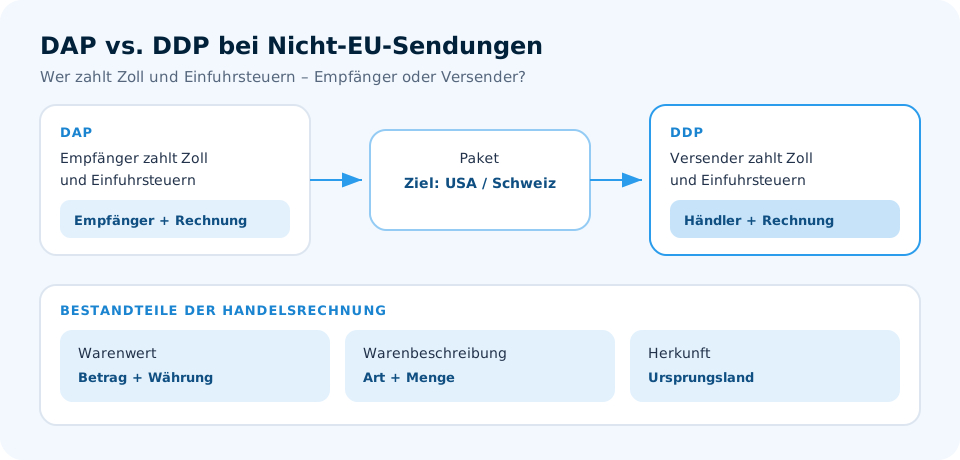
Für internationale Sendungen wählst du zusätzlich den passenden Incoterm. Die Begriffe stammen aus den Incoterms-Regeln der Internationalen Handelskammer. Hier passieren in der Praxis viele Fehler:
| Incoterm | Wer trägt Zoll und Einfuhrsteuern? | Typisch für |
|---|---|---|
| DAP | Der Empfänger | B2B-Sendungen, Kunden mit eigener Verzollung |
| DDP | Du als Versender | B2C, Endkunden im Ausland, die keine Überraschung wollen |
Kurz gesagt: Bei DAP bekommt der Empfänger die Rechnung vom Zoll. Bei DDP zahlst du. Für Endkunden in den USA oder der Schweiz ist DDP oft die kundenfreundlichere Wahl – aber du trägst dann die Kosten. Kalkuliere das vorher ein. Und: Zoll- und Steuerfragen sind komplex, kläre sie im Zweifel mit deiner Steuerberatung. Dieser Beitrag ersetzt keine Rechts- oder Steuerberatung.
Handelsrechnung für Nicht-EU-Sendungen: automatisch statt Handarbeit
Die Handelsrechnung ist das Zolldokument, das Warenwert, Beschreibung, Herkunft und Empfänger für den Zoll festhält. Ohne sie geht eine Sendung in die USA oder Schweiz nicht durch. Mit ihr – und zwar korrekt ausgefüllt – läuft sie glatt.
In beeShip wird die Handelsrechnung für Sendungen außerhalb der EU automatisch erzeugt und zusammen mit dem Etikett ausgegeben. Die Positionen stammen aus den Artikeln der Bestellung. Innerhalb Deutschlands und der EU erstellt beeShip sie nicht, weil sie dort nicht nötig ist. Du musst also nicht mehr in Word eine Rechnung zusammenklicken und als PDF an das Etikett hängen. Das ist gerade dann hilfreich, wenn du viele kleine internationale Sendungen hast und der Zoll nicht jede Woche anrufen soll.
Was du dafür brauchst: gepflegte Artikelstammdaten mit Gewicht, Wert, Zolltarifnummer (HS-Code), Ursprungsland und einer verständlichen Exportbeschreibung. Die Felder pflegst du einmal am Artikel in beeShip. Der Zoll liest keine Marketing-Sprache. „Geschenkartikel“ ist keine Warenbeschreibung. „Baumwoll-T-Shirt, Herren, kurzärmelig“ schon eher.
Tracking-Ampel: Sendungsstatus direkt in der Bestellübersicht
Nichts nervt mehr als die Frage „Wo bleibt meine Bestellung?“. Deshalb zeigt beeShip den aktuellen Sendungsstatus direkt in der Bestellübersicht – als Tracking-Ampel. Du siehst auf einen Blick, wo ein Paket steht – von „Label erstellt“ über „Unterwegs“ bis „Zugestellt“. Ein Klick auf die Ampel öffnet die Detailansicht mit den einzelnen Sendungsstationen. So kannst du Kundenfragen schnell beantworten und reagieren, wenn eine Sendung auffällig lange unterwegs ist.
Die Trackingnummer selbst kommt mit dem Label. beeShip speichert sie automatisch an der Bestellung und meldet sie an angebundene Shops zurück – etwa an Shopify, Shopware 6, Magento 2 oder Odoo. Du musst sie nicht manuell übertragen.
Häufige Stolpersteine – und wie du sie vermeidest
Diese Punkte tauchen immer wieder auf. Keiner davon ist dramatisch, aber jeder kostet Zeit, wenn er erst beim ersten internationalen Versand auffällt.
- Bundesland ausgeschrieben statt als Kürzel. UPS akzeptiert nur das Kürzel. Nutze das Info-Symbol im Feld.
- Ansprechpartner fehlt. Bei internationalen Sendungen verlangt UPS eine Kontaktperson auf dem Absender.
- Kontonummer vergessen oder falsch. Sie ist 6-stellig, alphanumerisch und Pflicht – ohne sie kein Label.
- Falscher Incoterm gewählt. Dann bekommt der Empfänger eine Zollrechnung, die er nicht erwartet hat – oder du trägst Kosten, mit denen du nicht gerechnet hast.
- Vage Warenbeschreibung. Der Zoll braucht klare Angaben. „Ersatzteil“ reicht oft nicht.
- Privatkundenkonto statt Geschäftskundenkonto. Wird nicht unterstützt – hier musst du zuerst mit UPS sprechen.
Unser Tipp: Teste den internationalen Versand nicht erst, wenn die erste echte USA-Bestellung reinkommt. Spiel eine Testbestellung mit einer echten Adresse durch – inklusive Label und Handelsrechnung. Ein kurzer Test spart dir später viel Ärger.
So läuft das mit beeShip
beeShip ist eine Cloud-Lagerverwaltung mit Warenwirtschaft für Onlinehändler und Fulfiller. Die UPS-Integration verbindet beeShip über den UPS-Login mit deinem UPS-Geschäftskundenkonto. Du erstellst Versandetiketten direkt aus beeShip – national, international und Express. Für Sendungen außerhalb der EU wird zusätzlich automatisch die Handelsrechnung erzeugt.
Was beeShip dabei übernimmt:
- Verbindung per UPS-Login – kein manuelles Eintragen von Zugangsschlüsseln.
- Mehrere UPS-Konten pro Account, z. B. Hauptlager und Filiale.
- Absenderadresse automatisch auf jedem Etikett, sobald hinterlegt.
- Automatische Handelsrechnung für Sendungen außerhalb der EU (z. B. USA, Schweiz).
- Aktueller Sendungsstatus direkt in der Bestellübersicht.
Wenn du bereits mit Billbee arbeitest, spielt beeShip als Lager gut damit zusammen: Billbee bleibt die Basis für Shop-Anbindung und Aufträge, beeShip übernimmt Lager, Kommissionierung und Versand. Mehr dazu findest du unter Versand & Fulfillment. Wie die UPS-Anbindung in Odoo aussieht, zeigt die Seite Odoo UPS Versand. Und wenn du international über Shopify verkaufst, hilft dir Shopify internationaler Versand & Zoll.
Häufige Fragen zu UPS Geschäftskunden
Brauche ich für die UPS-Integration in beeShip ein Geschäftskundenkonto?
Ja. Privatkundenkonten werden nicht unterstützt. Du brauchst ein aktives UPS-Geschäftskundenkonto sowie deine UPS-Zugangsdaten für den UPS-Login und deine UPS Kontonummer / Versendernummer (6-stellig, alphanumerisch). Falls du noch kein Konto hast, wende dich direkt an UPS.
Kann ich mehrere UPS-Konten gleichzeitig verbinden?
Ja. beeShip unterstützt mehrere UPS-Konten pro Account – etwa Hauptlager und Filiale. Vergib beim Verbinden einen sprechenden Namen, damit du später das richtige Konto auswählst.
Wird die Handelsrechnung automatisch erstellt?
Für Sendungen außerhalb der EU – zum Beispiel USA oder Schweiz – erzeugt beeShip die Handelsrechnung automatisch als Zolldokument. Voraussetzung sind gepflegte Artikelstammdaten mit Gewicht, Wert, HS-Code, Ursprungsland und klarer Warenbeschreibung.
Was ist der Unterschied zwischen DAP und DDP?
Bei DAP trägt der Empfänger Zoll und Einfuhrsteuern, bei DDP du als Versender. Für Endkunden im Ausland ist DDP oft kundenfreundlicher, weil keine Nachforderung beim Empfänger ankommt – du trägst dann aber die Kosten. Steuerliche Fragen klärst du am besten mit deiner Steuerberatung.
Warum akzeptiert UPS mein Bundesland nicht?
UPS akzeptiert das Bundesland ausschließlich als Kürzel, z. B. BY für Bayern. Ausgeschriebene Namen führen zu Fehlern. In beeShip findest du am Feld „Bundesland“ ein Info-Symbol mit allen 16 Bundesländern und ihren Kürzeln.
Wir bauen Lagersoftware für Onlinehändler und Fulfiller im DACH-Raum – damit dein Lager schneller, fehlerfreier und unabhängiger versendet.
Den nächsten Schritt gehen wir gemeinsam.
30 Minuten, dein Sortiment, deine Fragen: Wir zeigen dir, wie du das in beeShip direkt umsetzt.
- Verdopple deine Versandkapazität
- Bis zu 99,9 % weniger Versandfehler
- Plug & Play mit Billbee, Shopify & Co.