 Zum Inhalt wechseln
GLS Geschäftskunden: Vertrag, API und Live-Schaltung
GLS Geschäftskunden werden: Vertrag, API-Zugang und Live-Schaltung im Lager. Schritt-für-Schritt-Anleitung für Händler, die GLS mit ihrem WMS verbinden wollen.

Inhaltsverzeichnis
- GLS Geschäftskunden: Welche Wege gibt es, GLS im Lager zu nutzen?
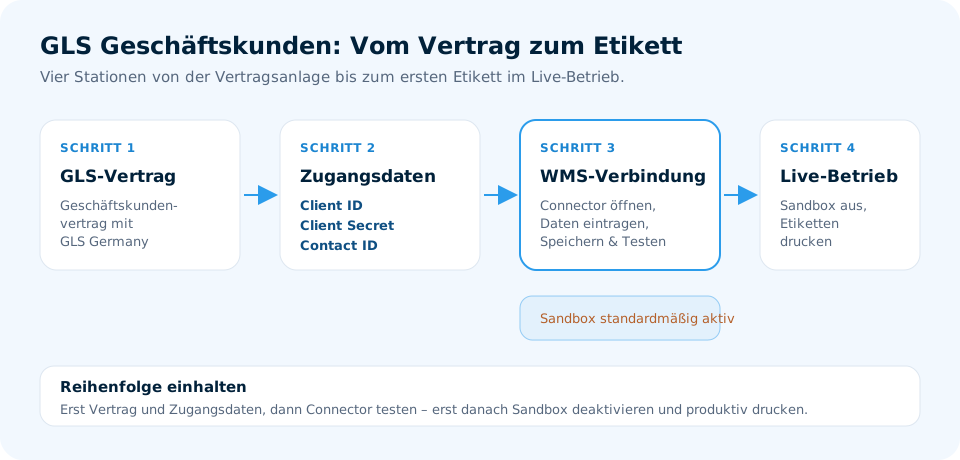
- Der Ablauf im Überblick
- Schritt 1: Voraussetzungen – was du wirklich brauchst
- Schritt 2: GLS-Verbindung im WMS einrichten
- Schritt 3: Versandprodukte laden und auswählen
- Schritt 4: Live-Schaltung – Sandbox aus, echt drucken
- Schritt 5: GLS im Lageralltag nutzen
- Häufige Stolpersteine
- So läuft das mit beeShip
- Häufige Fragen zu GLS Geschäftskunden
GLS Geschäftskunden sind Unternehmen mit eigenem Versandvertrag beim Paketdienst GLS. Über das GLS-Portal erhalten sie API-Zugangsdaten, mit denen Shop- oder Lagersysteme Etiketten für die freigeschalteten GLS-Versandprodukte erzeugen.
- Für GLS Geschäftskunden brauchst du einen aktiven Vertrag, Client ID, Client Secret und Contact ID – alles aus dem GLS-Portal.
- Die Sandbox ist standardmäßig aktiv. Erst wenn du echte Etiketten drucken willst, schaltest du sie aus.
- Nach dem Verbinden lädst du deine freigeschalteten Versandprodukte und testest mit einer Bestellung, bevor der Live-Betrieb startet.
Bestellungen aus deinem Shop landen automatisch im Lager, werden gepickt, verpackt und mit einem GLS-Etikett versehen – ohne dass jemand manuell Daten zwischen Portal und Warenwirtschaft hin- und herkopiert. Genau das ist das Ziel, wenn Händler GLS Geschäftskunden werden wollen. Klingt selbstverständlich, ist es aber nicht: Zwischen „Ich habe einen GLS-Vertrag“ und „Das Etikett kommt aus meinem Lager“ liegen ein paar Schritte, an denen viele hängen bleiben.
Ein typisches Bild: Der Vertrag ist unterschrieben, die Zugangsdaten liegen im Postfach, aber niemand weiß so recht, wo Client ID und Contact ID hingehören. Dann bleibt der Versand erst mal beim alten Ablauf – manuell im GLS-Portal, Liste daneben, Adressen abtippen. Das kostet Zeit und ist fehleranfällig. Dabei ist die Einrichtung überschaubar, wenn du die Reihenfolge kennst.
GLS Geschäftskunden: Welche Wege gibt es, GLS im Lager zu nutzen?
Bevor du dich in die Technik stürzt: Es gibt mehrere Wege, GLS im Lager zu nutzen. Welcher zu dir passt, hängt davon ab, wie viel du versendest und wie viel du selbst steuern willst.
| Option | Für wen | Aufwand | Grenzen |
|---|---|---|---|
| Direkt im GLS-Portal | Sehr wenige Sendungen pro Tag, kein WMS im Einsatz | Gering | Kein automatischer Abgleich mit Shop-Bestellungen, alles manuell |
| Über eine Versandsoftware | Händler mit mehreren Shops oder Marktplätzen | Mittel | Je nach Anbieter unterschiedliche Carrier-Abdeckung |
| Über dein Lagerverwaltungssystem (WMS) | Händler und Fulfiller mit eigenem Lagerprozess | Einmalig bei Einrichtung | Setzt voraus, dass dein WMS GLS unterstützt |
| Über Billbee als Basis | Händler, die Billbee für Bestellungen nutzen | Gering bis mittel | Für Lagerplätze, Scanner und Picklisten ergänzt du ein WMS – beeShip spielt gut mit Billbee zusammen |
Wenn du bereits ein WMS nutzt, ist der Weg über das WMS meist der sinnvollste: Die Bestellung liegt schon im Lager, der Pick läuft, und das Etikett entsteht genau dort, wo auch verpackt wird. Kein Medienbruch, kein doppeltes Erfassen.
Der Ablauf im Überblick
Unabhängig davon, welches System du nutzt: Die Schritte ähneln sich. Hier ist die Reihenfolge, die sich in der Praxis bewährt hat.
Schritt 1: Voraussetzungen – was du wirklich brauchst
Ohne Vertrag geht nichts. Du brauchst einen aktiven GLS-Geschäftskundenvertrag. Privatkundenversand wird nicht unterstützt – das ist wichtig, falls du bisher nur als Privatperson versendet hast. Wenn du noch keinen Vertrag hast, wendest du dich direkt an GLS Germany – den Einstieg findest du auf der GLS-Seite Geschäftskunde werden. Dort erfährst du auch, welche Konditionen für dich gelten. Die unterscheiden sich je nach Tarif und Vertrag und können sich ändern.
Aus dem GLS-Geschäftskundenportal brauchst du drei Dinge (im Zweifel hilft dein GLS-Ansprechpartner):
- Client ID – deine Kennung für die API.
- Client Secret – das zugehörige Geheimnis. Behandle es wie ein Passwort.
- Contact ID – deine GLS-Kundennummer bzw. Kontakt-ID.
Dazu kommt eine vollständige Absenderadresse. Straße und Hausnummer gehören in getrennte Felder, PLZ und Stadt ebenfalls, das Land wählst du aus. E-Mail und Telefon sind optional, können aber bei Rückfragen helfen.
Kopiere die Zugangsdaten nicht aus einer E-Mail mit Zeilenumbrüchen. Achte auf Leerzeichen am Anfang und Ende – die sind eine der häufigsten Ursachen für „Verbindung fehlgeschlagen“.
Schritt 2: GLS-Verbindung im WMS einrichten
In beeShip findest du den GLS-Connector unter Einstellungen → Versanddienstleister → GLS Germany. Dort trägst du Client ID, Client Secret und Contact ID ein. Alle drei sind Pflichtfelder.
Ein Punkt, der viele überrascht: Der Sandbox-Modus ist standardmäßig aktiv. Das ist gut so – solange er an ist, erstellt GLS keine echten Etiketten. Du kannst also gefahrlos testen. Schalte ihn erst aus, wenn die Einrichtung abgeschlossen ist und du wirklich produktive Etiketten brauchst.
Danach hinterlegst du die Absenderadresse und klickst auf „Speichern“ oder – besser – auf „Speichern & Testen“. beeShip prüft dann sofort, ob die Zugangsdaten stimmen. Das erspart dir das Rätselraten später.
Schritt 3: Versandprodukte laden und auswählen
Nach dem Speichern klickst du auf „Produkte laden“. beeShip übernimmt die für dich freigeschalteten GLS-Versandprodukte. Erst dann sind sie am Packtisch auswählbar.
Nicht alle Produkte, die GLS dir freischaltet, brauchst du auch. Vielleicht versendest du nur national, vielleicht auch nach Österreich oder Frankreich. In der Liste kannst du einzelne Produkte oder per Mehrfachauswahl ganze Gruppen löschen, wenn du sie nicht aktiv halten willst. Das hält die Auswahl am Packtisch übersichtlich.
Falls keine Produkte erscheinen, liegt es meist daran, dass der Klick auf „Produkte laden“ fehlt oder GLS noch keine Produkte freigeschaltet hat. Dann klärst du am besten direkt mit GLS, welche Produkte für dich vorgesehen sind.
Schritt 4: Live-Schaltung – Sandbox aus, echt drucken
Jetzt kommt der Moment, in dem es ernst wird. Wenn die Verbindung steht, die Produkte geladen sind und du einen Test gemacht hast, deaktivierst du den Sandbox-Modus. Ab dann erstellt GLS echte Etiketten.
Ein häufiger Stolperstein: Sandbox-Etiketten lassen sich nicht versenden. Das sind Testetiketten. Wenn du also im Testbetrieb ein Etikett druckst und dich wunderst, warum der Paketbote es nicht scannt – das ist der Grund. Kein Fehler, sondern gewollt.
Nach dem Umschalten auf Live-Betrieb lohnt sich eine echte Testbestellung: eine Bestellung durch den Lagerprozess schicken, Etikett drucken, prüfen, ob Empfängeradresse, Gewicht und Länderauswahl stimmen. Erst dann startest du den regulären Versand.
Schritt 5: GLS im Lageralltag nutzen
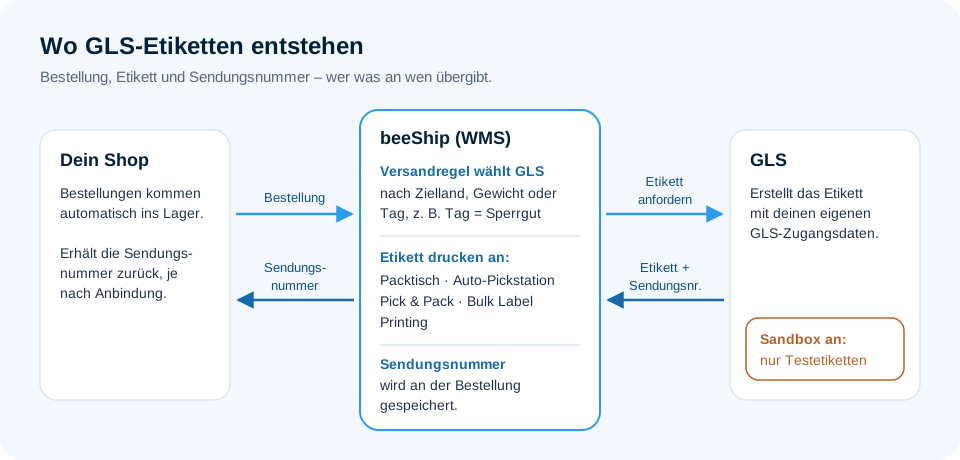
Wenn die Einrichtung steht, steht GLS überall dort zur Verfügung, wo du in beeShip Etiketten erstellst: am Packtisch, in der Auto-Pickstation, im Pick & Pack-Workflow und in der Bulk Label Printing-Maske. Du kannst also mehrere Etiketten auf einmal drucken, ohne jede Sendung einzeln zu öffnen.
Versandregeln können GLS auch automatisch auswählen – etwa abhängig von Gewicht, Zielland oder Bestell-Tag. Das ist praktisch, wenn du je nach Ziel oder Sendungsgröße unterschiedliche Produkte nutzt. Du legst die Regel einmal fest, danach läuft die Auswahl im Hintergrund mit.
Mehr zu den Abläufen im Lager findest du unter Pick & Pack & Ship.
Häufige Stolpersteine
Es gibt ein paar Fehler, die uns immer wieder begegnen. Die meisten sind schnell behoben, wenn man weiß, wo man schauen muss.
- Verbindung fehlgeschlagen: Client ID, Client Secret und Contact ID prüfen – vor allem auf Leerzeichen am Anfang und Ende.
- Unauthorized / 401: Die Zugangsdaten sind ungültig oder abgelaufen. Im GLS-Portal neu generieren.
- Keine Versandprodukte vorhanden: Auf „Produkte laden“ klicken. Wenn dann noch nichts kommt, mit GLS klären, welche Produkte freigeschaltet sind.
- Sandbox-Etiketten lassen sich nicht versenden: Sandbox-Modus deaktivieren, sobald du live gehen willst.
- Etikett wird nicht erzeugt: Empfängeradresse, Gewicht und Länderauswahl prüfen.
Unser Tipp: Nimm dir für die Live-Schaltung einen ruhigen Moment, nicht den Freitagnachmittag vor dem Feierabend. Eine Testbestellung in Ruhe durchzuspielen dauert nicht lange und erspart dir den Stress, wenn am Montag die ersten echten Pakete rausgehen.
So läuft das mit beeShip
beeShip ist eine Cloud-Lagerverwaltung mit Warenwirtschaft für Onlinehändler und Fulfiller. Die GLS-Integration nutzt deinen GLS-Geschäftskundenzugang. Aus deiner Sicht funktioniert sie wie die anderen Carrier: Zugangsdaten eintragen, Absenderadresse hinterlegen, Versandprodukte laden, fertig.
Was das im Alltag bedeutet: Du erstellst GLS-Etiketten direkt aus beeShip – für Versand innerhalb Deutschlands sowie ins europäische Ausland. Die Einrichtung läuft über den GLS-Connector in den Einstellungen. Es gibt einen Verbindungstest mit einem Klick und eine Sandbox-Umgebung für Tests. Nach dem Etikettendruck speichert beeShip die GLS-Sendungsnummer automatisch an der Bestellung und meldet sie – je nach Anbindung – an deinen Shop zurück. Nach erfolgreicher Einrichtung steht GLS überall zur Verfügung, wo du Etiketten erstellst – am Packtisch, in der Auto-Pickstation, im Pick & Pack-Workflow und in der Bulk Label Printing-Maske.
Wenn du Billbee nutzt, spielt das gut zusammen: Billbee bleibt deine Basis für Bestellungen, beeShip übernimmt das Lager. Details zur Anbindung findest du unter GLS-Integration in der Versandsoftware und, falls du Odoo nutzt, unter Odoo GLS Versand.
Anpassungen an der GLS-Konfiguration nimmst du direkt im Connector vor und speicherst sie erneut. Über „Löschen“ entfernst du die Verbindung vollständig aus beeShip.
Häufige Fragen zu GLS Geschäftskunden
Brauche ich als GLS Geschäftskunde einen Vertrag?
Ja. Die GLS-Integration in beeShip setzt einen aktiven GLS-Geschäftskundenvertrag voraus. Privatkundenversand wird nicht unterstützt. Wenn du noch keinen Vertrag hast, wendest du dich direkt an GLS Germany.
Wo finde ich Client ID, Client Secret und Contact ID?
Diese Daten bekommst du aus dem GLS-Geschäftskundenportal. Die Contact ID ist deine GLS-Kundennummer bzw. Kontakt-ID. Alle drei sind Pflichtfelder in der Einrichtung.
Was passiert, wenn der Sandbox-Modus aktiv ist?
Solange der Sandbox-Modus aktiv ist, erstellt GLS keine echten Etiketten. Du kannst also gefahrlos testen. Für den produktiven Versand musst du den Sandbox-Modus deaktivieren.
Warum sehe ich keine GLS-Versandprodukte?
Meist fehlt der Klick auf „Produkte laden“. Falls danach immer noch keine erscheinen, klärst du mit GLS, welche Produkte für dich freigeschaltet sind.
Kann ich GLS auch für den Versand ins europäische Ausland nutzen?
Ja, die GLS-Integration in beeShip unterstützt den Versand innerhalb Deutschlands sowie in viele europäische Länder. Welche Produkte dir zur Verfügung stehen, hängt von deinem Vertrag und der Freischaltung durch GLS ab.
Wir bauen Lagersoftware für Onlinehändler und Fulfiller im DACH-Raum – damit dein Lager schneller, fehlerfreier und unabhängiger versendet.
Aus der Theorie ins Lager.
Lass uns 30 Minuten über deinen Ablauf sprechen – wir zeigen dir live, wie das mit beeShip im Alltag aussieht.
- Verdopple deine Versandkapazität
- Bis zu 99,9 % weniger Versandfehler
- Plug & Play mit Billbee, Shopify & Co.