 Zum Inhalt wechseln
WooCommerce Schnittstelle: REST API, Webhooks und Lager verbinden
Wie du deine WooCommerce Schnittstelle in 6 Schritten mit dem Lager verbindest: REST API Keys anlegen, Webhooks einrichten, Bestände abgleichen – praktisch erklärt.

Inhaltsverzeichnis
- Was eine WooCommerce Schnittstelle überhaupt macht
- Welche Wege gibt es – und welcher passt zu dir?
- Der Ablauf in 6 Schritten
- Schritt 1: Voraussetzungen im Shop schaffen
- Schritt 2 und 3: API-Schlüssel anlegen und sichern
- Schritt 4: Shop mit dem Lager verbinden
- Schritt 5: Artikel zuordnen und Bestände abgleichen
- Schritt 6: Versand und Status-Mapping einrichten
- Häufige Stolpersteine
- Die WooCommerce Schnittstelle in beeShip
- Häufige Fragen zur WooCommerce Schnittstelle
Die WooCommerce Schnittstelle ist die REST API von WooCommerce, über die Lager, Warenwirtschaft oder Versandsoftware Daten mit dem Shop austauschen. Per API-Schlüssel und Webhooks werden Bestellungen übertragen und Bestände sowie Status zurückgemeldet.
- Die WooCommerce Schnittstelle verbindet deinen Shop mit dem Lager: Bestellungen kommen rein, Bestände gehen zurück.
- Technisch läuft das über die REST API (Keys mit ck_ und cs_) und Webhooks für automatische Updates.
- Wichtig sind saubere SKUs, ein klares Status-Mapping und eine Testbestellung vor dem Livegang.
Bestellungen aus dem Shop landen automatisch im Lager, der Bestand im Shop stimmt wieder – und du musst nicht mehr zwischen zwei Browser-Tabs hin- und herkopieren. Genau das ist das Ergebnis einer sauber eingerichteten WooCommerce Schnittstelle.
Ein typisches Bild: Der Shop läuft, die Bestellungen purzeln rein, aber im Lager wird noch per CSV-Export und Handarbeit abgeglichen. Spätestens wenn zwei Leute gleichzeitig dieselbe Bestellung packen oder ein Artikel im Shop als verfügbar gilt, obwohl das Regal leer ist, wird es unangenehm. Die gute Nachricht: WooCommerce bringt alles mit, was du für eine ordentliche Anbindung brauchst. Du musst es nur richtig aufsetzen.
Was eine WooCommerce Schnittstelle überhaupt macht
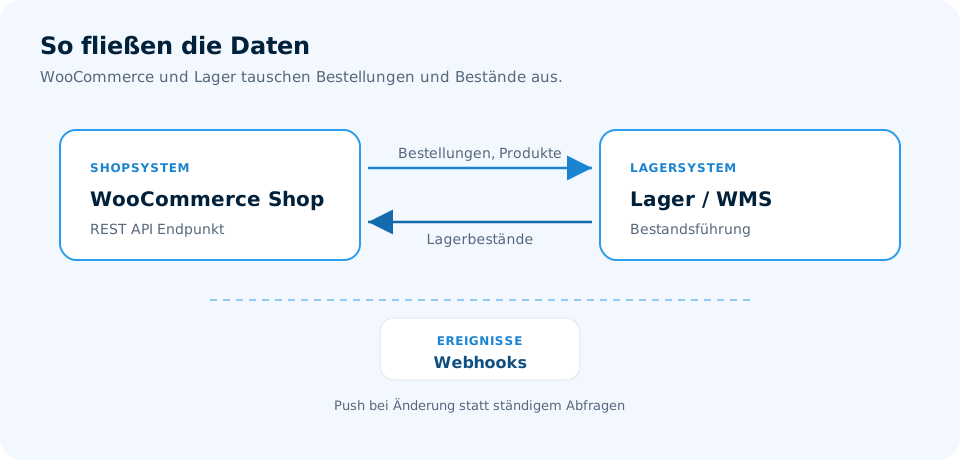
WooCommerce ist ein WordPress-Plugin und bringt von Haus aus eine REST API mit. Über diese API kann ein externes System – also zum Beispiel eine Lagerverwaltung – Daten lesen und schreiben. Kein Plugin-Gefrickel, kein FTP, sondern saubere HTTPS-Aufrufe. Details findest du in der offiziellen REST-API-Dokumentation von WooCommerce.
Für die Authentifizierung erzeugst du in WooCommerce API-Schlüssel. Der Consumer Key beginnt mit ck_, das Consumer Secret mit cs_. Beide werden nur einmal angezeigt – kopier sie sofort weg, sonst musst du neue generieren. Mit der Berechtigung Lesen/Schreiben darf das externe System dann:
- Lesen: Produkte (Name, SKU, EAN, Varianten, Preise), Bestellungen (Nummer, Status, Positionen), Kundendaten im Bestellkontext, Lagerbestände.
- Schreiben: zum Beispiel Lagerbestände zurück in den Shop – und das Anlegen der Webhooks.
Zusätzlich kann die Schnittstelle Webhooks anlegen. Das sind kleine Boten: Sobald im Shop eine Bestellung oder ein Produkt erstellt, geändert oder gelöscht wird, meldet WooCommerce das von selbst an das Lagersystem. Du musst nicht im Minutentakt nachfragen, ob sich was getan hat.
Welche Wege gibt es – und welcher passt zu dir?
Bevor du Keys generierst, lohnt ein Blick auf die Optionen. Nicht jede Variante passt zu jedem Händler.
| Option | Für wen | Aufwand | Grenzen |
|---|---|---|---|
| Manueller CSV-Export/Import | Sehr kleine Shops, wenige Bestellungen pro Tag | Gering zum Start, hoch auf Dauer | Fehleranfällig, kein Bestandsabgleich in Echtzeit, Doppelarbeit |
| WooCommerce REST API direkt | Händler mit eigener IT oder Agentur | Hoch (Entwicklung nötig) | Muss selbst gebaut und gewartet werden |
| Fertige Lager-Anbindung (z. B. beeShip) | Händler und Fulfiller, die Lager zentral steuern wollen | Gering – Keys eintragen, Zuordnung und Status-Mapping einrichten | Setzt saubere Stammdaten (SKU) voraus |
Die dritte Variante ist das, was die meisten Händler eigentlich wollen: eine Verbindung, die läuft, ohne dass jemand sie ständig anfassen muss. Wie das konkret aussieht, zeigen wir weiter unten. Einen Überblick über alle Anbindungen findest du auf unserer Seite Schnittstellen.
Der Ablauf in 6 Schritten
Schritt 1: Voraussetzungen im Shop schaffen
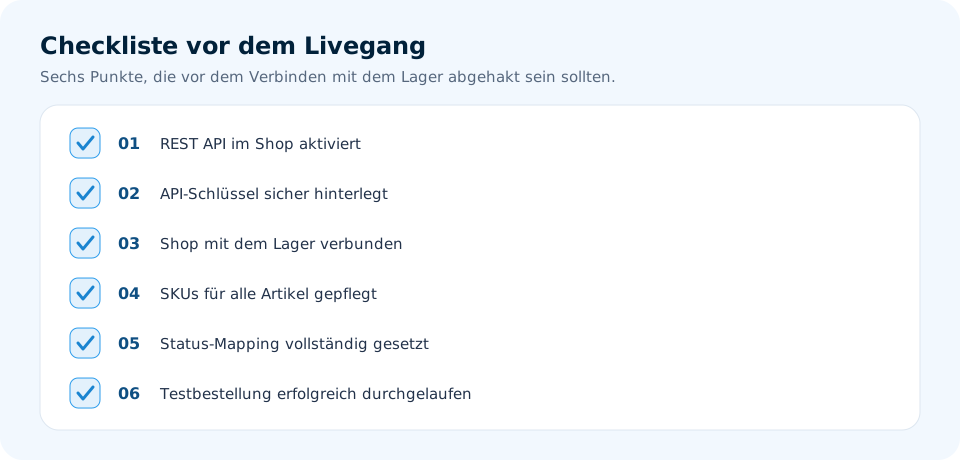
Bevor du irgendwo Keys einträgst, muss die WooCommerce REST API von außen erreichbar sein. Das ist Standard, wird aber manchmal durch Sicherheits-Plugins, eine Firewall oder einen restriktiven Server blockiert. Prüf kurz, ob deine Shop-URL über HTTPS erreichbar ist – ohne TLS läuft hier nichts Sauberes.
Leg außerdem einen eigenen Administrator-Benutzer für die Schnittstelle an, statt deinen persönlichen Account zu verwenden. Wenn mal jemand das Team verlässt, kannst du den Zugang sauber trennen, ohne dich selbst auszusperren.
Schritt 2 und 3: API-Schlüssel anlegen und sichern
In WooCommerce gehst du auf Einstellungen → Erweitert → REST API und klickst auf Schlüssel hinzufügen. Gib eine Beschreibung wie „Lager-Integration“ an, wähle den Benutzer und setze die Berechtigung auf Lesen/Schreiben. Nach dem Generieren siehst du Consumer Key und Consumer Secret genau einmal.
Speicher die Keys nicht in einem Chatverlauf oder einer offenen Notiz. Nutz einen Passwort-Manager. Wenn die Keys abhandenkommen, kann jeder mit ihnen deine Bestelldaten lesen – und im schlimmsten Fall Daten verändern. Dann sofort widerrufen und neu erzeugen.
Schritt 4: Shop mit dem Lager verbinden
Jetzt geht es ans Eingemachte. Im Lagersystem trägst du drei Dinge ein: die vollständige Shop-URL (z. B. https://meinshop.de), den Consumer Key (ck_…) und das Consumer Secret (cs_…). Danach wird die Verbindung getestet und – wenn alles passt – gespeichert.
Du kannst mehrere WooCommerce-Shops parallel verwalten. Gerade wenn du neben deinem Hauptshop noch einen zweiten für eine Nische betreibst, ist das praktisch: ein Lager, mehrere Verkaufsstellen.
Schritt 5: Artikel zuordnen und Bestände abgleichen
Die Schnittstelle weiß nur, welcher WooCommerce-Artikel welchem Lagerartikel entspricht, wenn du ihr einen eindeutigen Schlüssel gibst. In der Praxis hat sich die SKU bewährt. WooCommerce verlangt sie nicht zwingend – pflege sie deshalb für jedes Produkt und jede Variante eindeutig. Alternativ kann die WooCommerce-ID als Zuordnung dienen.
Was passiert beim ersten Verbinden? In beeShip importierst du zuerst die Produkte, dann die Bestellungen der letzten 31 Tage – so startest du nicht bei null, und offene Bestellungen landen direkt im Lager. Eine Duplikaterkennung über die WooCommerce-Bestellnummer sorgt dafür, dass keine Bestellung doppelt ankommt; bereits importierte werden bei Bedarf aktualisiert. Prüf die Artikelzuordnung nach dem ersten Import einmal durch, bevor du live gehst.
Der Bestandsabgleich läuft in eine Richtung: vom Lager zurück in den Shop. Du pflegst den echten Bestand im Lager, WooCommerce bekommt die aktualisierte Zahl automatisch. So verringerst du das Risiko, im Shop etwas zu verkaufen, was physisch nicht da ist. Mehr dazu, wie Bestellstatus und Bestand zusammenspielen, liest du unter WooCommerce Bestellstatus und Lagerbestand.
Schritt 6: Versand und Status-Mapping einrichten
Bestellungen kommen mit einem Status aus WooCommerce an – „pending“, „processing“, „on-hold“, „completed“ und so weiter. Damit dein Lagerteam weiß, was zu tun ist, ordnest du diese Status den internen Abläufen zu. Das nennt sich Status-Mapping und wird pro Shop eingestellt. Ein Shop, in dem „processing“ schon „bezahlt und freigegeben“ bedeutet, braucht eine andere Zuordnung als einer, in dem Vorkasse-Bestellungen erst auf „on-hold“ stehen.
Für den Versand hinterlegst du deine Carrier-Zugänge im Lagersystem. In beeShip nutzt du dafür deine eigenen Geschäftskundenverträge, etwa mit DHL, DPD, GLS, Hermes oder UPS. Welche Versandprodukte du nutzen kannst, hängt von deinem Tarif und Vertrag ab und kann sich ändern – prüf die aktuellen Produktnamen in deinem Carrier-Portal, bevor du Labels druckst.
Leg eine echte Bestellung mit einem Artikel an, den du zur Hand hast. Verfolge sie vom Shop bis ins Lager, druck ein Label und schau, ob der Bestand im Shop korrekt sinkt. Erst dann schaltest du die Schnittstelle für alle scharf.
Häufige Stolpersteine
Diese Punkte tauchen bei fast jeder Einrichtung auf – unabhängig davon, welches Lagersystem du nutzt:
- Fehlende oder doppelte SKUs: Ohne eindeutige SKU kann die Schnittstelle Artikel nicht sicher zuordnen. Räum das vorher auf.
- Keys abgelaufen oder gelöscht: Wenn jemand in WooCommerce den API-Schlüssel entfernt, bricht die Verbindung ab. Bestellungen kommen dann nicht mehr an.
- Status-Mapping vergessen: Bestellungen landen im Lager, aber niemand weiß, ob sie schon bezahlt sind. Das führt zu Fehlversänden.
- Webhooks nicht angekommen: Manche Server blockieren eingehende Webhook-Aufrufe. Prüf die Logs, wenn Bestellungen verzögert auftauchen.
- Testbestellung übersprungen: Der Klassiker. Lieber einmal testen als hundert Bestellungen manuell nacharbeiten.
Die WooCommerce Schnittstelle in beeShip
beeShip ist eine Cloud-Lagerverwaltung für WooCommerce und andere Shops – für Onlinehändler und Fulfiller. Für WooCommerce bringt beeShip einen fertigen Connector mit – du brauchst kein WordPress-Plugin zu installieren. Stattdessen legst du in WooCommerce die API-Schlüssel an und trägst sie im beeShip-Dashboard ein.
Konkret läuft das so: Im Bereich „WooCommerce Integration“ findest du die Karte „WooCommerce Shop Integration“. Über das Schnellverbindungsformular gibst du Shop-URL, Consumer Key und Consumer Secret ein und klickst auf Verbinden & Testen. beeShip testet die Verbindung automatisch und speichert die Konfiguration. Für mehr Kontrolle kannst du über „Shop hinzufügen“ auch einen Anzeigenamen vergeben und weitere Optionen setzen.
Was danach passiert: Produkte importierst du per Klick aus WooCommerce – jede Variante wird ein eigener Artikel mit eigener SKU und eigenem Bestand. Bestellungen aus dem Shop landen im Lager, und Lagerbestände gehen von beeShip zurück nach WooCommerce. Die Webhooks legt beeShip per Klick in WooCommerce an; sie sorgen dafür, dass neue oder geänderte Bestellungen automatisch ankommen. Versand- und Tag-Regeln sowie die Zuordnung zu Picklisten greifen direkt beim Import. Du kannst mehrere WooCommerce-Shops gleichzeitig verwalten und die Status-Zuordnung pro Shop flexibel einstellen. Barcode-Generierung und Etikettendruck sind ebenfalls dabei.
Gut zu wissen: beeShip ist die Bestandsquelle. Änderst du einen Bestand direkt in WooCommerce, holst du ihn per Produktimport nach beeShip. Und wie bei jeder Schnittstelle gilt: Saubere SKUs und ein durchdachtes Status-Mapping sind die halbe Miete.
Häufige Fragen zur WooCommerce Schnittstelle
Brauche ich ein Plugin, um WooCommerce mit dem Lager zu verbinden?
Nein. Die Verbindung läuft über die REST API, die WooCommerce von Haus aus mitbringt. Du erzeugst API-Schlüssel und trägst sie im Lagersystem ein. Ein zusätzliches WordPress-Plugin ist dafür nicht nötig.
Wo finde ich Consumer Key und Consumer Secret in WooCommerce?
Im WordPress-Admin unter WooCommerce → Einstellungen → Erweitert → REST API. Dort klickst du auf „Schlüssel hinzufügen“, wählst einen Benutzer und die Berechtigung Lesen/Schreiben. Danach werden dir Consumer Key (ck_…) und Consumer Secret (cs_…) einmalig angezeigt.
Was passiert, wenn ich die API-Schlüssel verliere?
Du kannst sie nicht erneut abrufen. In dem Fall generierst du in WooCommerce einfach neue Schlüssel und trägst sie im Lagersystem neu ein. Die alten solltest du löschen, damit sie nicht weiter gültig bleiben.
In welche Richtung werden die Lagerbestände abgeglichen?
Der Bestand wird vom Lager in den Shop geschrieben. Du pflegst den echten Bestand im Lagersystem, WooCommerce erhält automatisch die aktualisierte Zahl. So beugst du Überverkäufen vor. Bestandsänderungen direkt in WooCommerce holst du in beeShip per Produktimport nach.
Kann ich mehrere WooCommerce-Shops mit einem Lager verbinden?
Ja. Du kannst mehrere WooCommerce-Shops parallel verwalten und die Status-Zuordnung pro Shop individuell einstellen. Das ist praktisch, wenn du verschiedene Marken oder Nischen über getrennte Shops verkaufst.
Hinweis: Funktionen von Shopsystemen und Carriern können sich ändern – prüfe die aktuellen Bedingungen beim jeweiligen Anbieter.
Wir bauen Lagersoftware für Onlinehändler und Fulfiller im DACH-Raum – damit dein Lager schneller, fehlerfreier und unabhängiger versendet.
Klingt nach deinem Lager?
Dann zeigen wir dir gern, wie andere Händler es mit beeShip lösen – ehrlich, konkret und ohne Verkaufsdruck.
- Verdopple deine Versandkapazität
- Bis zu 99,9 % weniger Versandfehler
- Plug & Play mit Billbee, Shopify & Co.